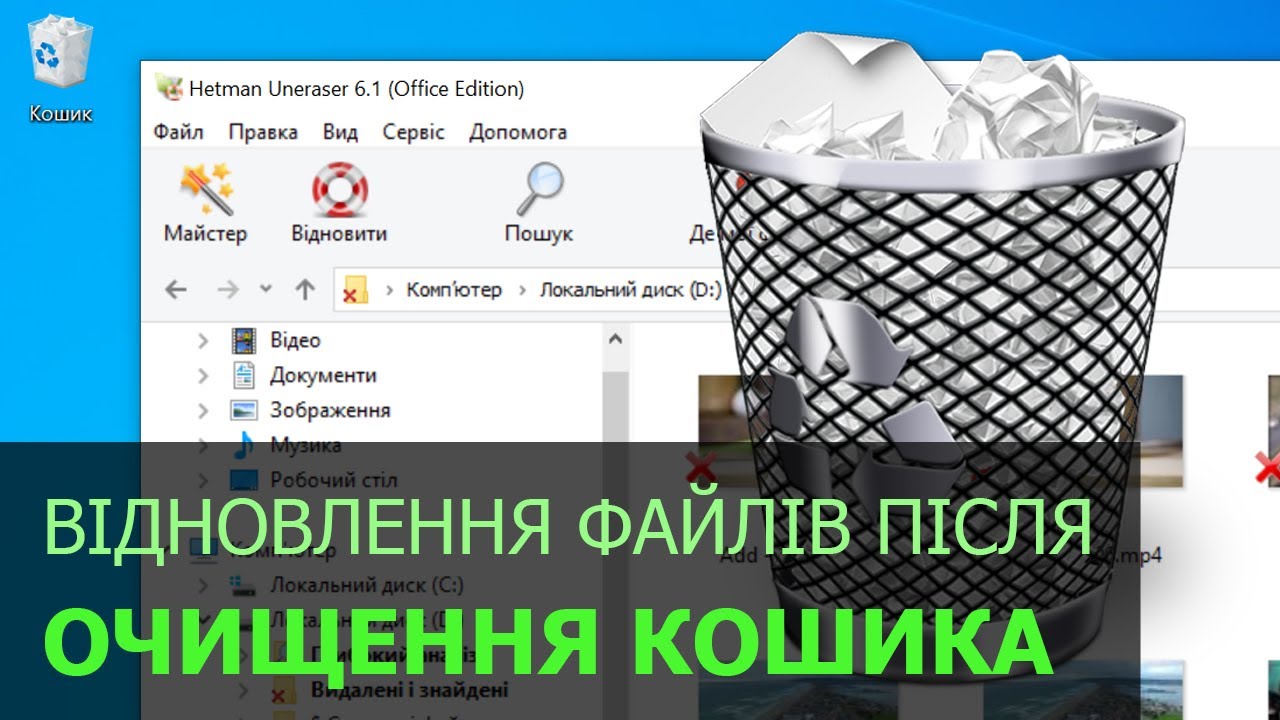
Видалення файлу в корзину Windows часто перетворюється на справжню паніку — важливий документ, фото з сімейного свята чи робочий проєкт зникають за один клік. Але на практиці більшість таких файлів не зникають назавжди. Вони просто переміщуються в спеціальну системну папку, де чекають свого часу. Якщо кошик ще не очищений, відновлення займає лічені секунди. А навіть після повного очищення дані залишаються на диску, доки їх не перезапишуть нові файли. Саме тому шанси на успіх високі, особливо якщо діяти швидко.
У 2026 році Windows 11 продовжує використовувати той самий принцип роботи з корзиною, що й попередні версії, але з покращеними інструментами резервного копіювання та офіційною утилітою від Microsoft. Для новачків це означає прості кроки в інтерфейсі, а для просунутих — глибоке занурення в файлові системи NTFS, особливості SSD-дисків і потужне програмне забезпечення. Головне — не панікувати й не записувати нічого нового на той самий диск.
Відновити видалені файли з корзини реально в 80-90% випадків при швидкій реакції на HDD і трохи рідше на SSD. Далі розберемо все по поличках: від найпростішого способу до складних сценаріїв, коли кошик давно порожній.
Як працює корзина Windows і чому файли не зникають назавжди
Коли ви натискаєте Delete, Windows не стирає файл фізично. Вона просто переміщує його в приховану системну папку $Recycle.Bin на тому ж диску. Запис у файловій таблиці (Master File Table у NTFS) змінюється, але самі дані залишаються на кластерах диска. Корзина — це ніби буферна зона, де файли зберігаються до очищення або переповнення.
Розмір корзини за замовчуванням становить 10% від обсягу диска, але ви можете налаштувати його вручну. На SSD-дисках з увімкненим TRIM відновлення складніше, бо система відразу позначає блоки як вільні. На HDD шанси вищі, адже дані фізично не перезаписуються довго. Саме ця механіка дає час на порятунок — головне, не запускати важкі програми та не завантажувати файли на проблемний диск.
Якщо файл видалили з Shift+Delete або через командний рядок, він минає корзину відразу. Але й тут дані не стерті повністю. Розуміння цього механізму рятує тисячі користувачів щодня від втрати важливих матеріалів.
Відновлення файлів прямо з корзини — найпростіший і найшвидший спосіб
Відкрийте корзину подвійним кліком по іконці на робочому столі або через пошук у меню Пуск. Всередині ви побачите список усіх видалених елементів з оригінальними назвами, датами та розмірами. Виділіть потрібні файли або папки — можна використовувати Ctrl для кількох або Ctrl+A для всіх.
Клацніть правою кнопкою миші та оберіть «Відновити». Файли повернуться точно на те місце, звідки їх видалили. Альтернатива — перетягнути їх мишкою в будь-яку папку. У Windows 11 з’явилася зручна панель керування вгорі, де є кнопка «Відновити вибране».
Якщо корзина переповнена, Windows автоматично видаляє найстаріші файли. Тому перевіряйте її регулярно. Цей метод працює миттєво і не вимагає додаткового софту — ідеально для початківців.
Кошик очищений? Не біда — ось що робити далі
Після очищення корзини файли все одно залишаються на диску, доки їх не перезапишуть. Час — ваш головний союзник. Вимкніть комп’ютер від інтернету, якщо можливо, і не запускайте нічого зайвого. Тепер переходьте до резервних копій або спеціального ПЗ.
Windows зберігає попередні версії файлів через Volume Shadow Copy. Клацніть правою кнопкою на папці, де був файл, оберіть «Властивості» → вкладка «Попередні версії». Якщо копії є, відновіть потрібну. Це працює навіть після очищення корзини.
Файл-історія (File History) — ще один вбудований інструмент. Увімкніть його заздалегідь у налаштуваннях, і він автоматично створюватиме резервні копії. Пошук «Відновлення файлів» у Параметрах відкриє доступ до архіву.
Офіційна утиліта Microsoft — Windows File Recovery
Microsoft пропонує безкоштовний інструмент Windows File Recovery прямо з Microsoft Store. Це командний рядок, але він потужний і офіційний. Завантажте його, запустіть від імені адміністратора і введіть команду на кшталт: winfr C: D: /regular /n \Users\ВашеІм’я\Documents\*.docx.
Тут C: — диск, звідки видалили, D: — диск для збереження (обов’язково інший!). Режим /regular підходить для недавніх видалень, /extensive — для глибшого сканування. У 2026 році утиліта підтримує NTFS, FAT і exFAT, працює на Windows 11 і навіть на Windows 10 (хоча підтримка останньої завершилася у 2025-му).
Процес може тривати довго, але результат вартий. Зберігайте відновлені файли тільки на інший носій, щоб уникнути перезапису.
Найкраще програмне забезпечення для відновлення в 2026 році
Коли вбудовані інструменти не допомагають, на сцену виходять спеціалізовані програми. Вони сканують диск за сигнатурами файлів і відновлюють навіть фрагментовані дані.
Популярні варіанти:
- Recuva — безкоштовна, проста, ідеальна для новачків. Підтримує глибоке сканування, але на SSD працює гірше.
- EaseUS Data Recovery Wizard — сучасний інтерфейс, висока швидкість, preview файлів. Платна версія для повного відновлення.
- Disk Drill — потужний алгоритм, підтримує SSD з TRIM, має портативну версію.
- Hetman Partition Recovery — професійний варіант для складних випадків, працює з RAID і пошкодженими дисками.
Завжди встановлюйте програму на інший диск або флешку. Перед покупкою ліцензії перевірте, чи бачить софт ваші файли в preview-режимі.
| Програма | Ціна | Підтримка SSD | Легкість використання | Максимальний обсяг |
|---|---|---|---|---|
| Recuva | Безкоштовно | Середня | Висока | Необмежено |
| EaseUS Data Recovery Wizard | Від 69$ | Відмінна | Висока | Необмежено |
| Disk Drill | Від 89$ | Відмінна | Висока | Необмежено |
| Windows File Recovery | Безкоштовно | Середня | Низька (командний рядок) | Необмежено |
Джерела даних: support.microsoft.com, hetmanrecovery.com.
Кожен інструмент має свої сильні сторони. Для домашнього використання Recuva або Windows File Recovery вистачить, а для бізнесу краще інвестувати в платне ПЗ з гарантією preview.
Типові помилки при відновленні файлів з корзини
Помилка №1: Встановлення ПЗ для відновлення на той самий диск. Це миттєво перезаписує дані і знижує шанси до нуля.
Помилка №2: Ігнорування SSD-специфіки. На твердотільних накопичувачах з TRIM відновлення можливе тільки в перші години після видалення.
Помилка №3: Спроби «самостійно» форматувати диск або запускати chkdsk. Це тільки погіршує ситуацію.
Помилка №4: Затягування з відновленням. Кожен новий файл на диску зменшує ймовірність успіху.
Помилка №5: Відновлення без перевірки preview. Багато програм показують «знайдені» файли, але вони можуть бути пошкоджені.
Уникаючи цих пасток, ви збережете нерви і повернете максимум даних.
Відновлення на Mac, Linux та в хмарі — короткий огляд
На macOS корзина працює аналогічно — відкрийте Trash у Dock, оберіть файл і натисніть «Повернути». Після очищення використовуйте Time Machine або софт на кшталт Disk Drill для Mac.
У Linux (GNOME/KDE) Trash знаходиться в ~/.local/share/Trash. Для файлів, видалених через rm, потрібні інструменти типу TestDisk або PhotoRec.
У OneDrive або Google Drive є свій «кошик» з терміном зберігання 30-93 днів. Відновлення там просте: відкрийте веб-версію, знайдіть розділ «Кошик» і натисніть «Відновити».
Практичні кейси: як люди повертали втрачене в реальному житті
Один фрілансер випадково очистив корзину з готовим проєктом для клієнта. Завдяки Windows File Recovery і швидкій дії він відновив 95% файлів за дві години. Ключ — не чіпати диск C:.
Студентка видалила дипломну роботу після очищення корзини. EaseUS Data Recovery Wizard знайшла документ на зовнішньому HDD, куди вона колись копіювала бекап. Результат — повне відновлення за 40 хвилин.
Підприємець втратив папку з контрактами на SSD. Disk Drill з глибоким скануванням повернув документи, бо TRIM не встиг спрацювати повністю. Ці історії доводять: навіть у складних ситуаціях є вихід.
Як запобігти втраті даних у майбутньому
Налаштуйте автоматичне резервне копіювання через OneDrive, Google Drive або зовнішній HDD. Увімкніть File History у Windows. Використовуйте правило 3-2-1: три копії, дві різні носії, одна в хмарі.
Регулярно перевіряйте розмір корзини та вимикайте автоматичне очищення в Storage Sense. Для важливих файлів створюйте версії в хмарі — це рятує навіть після Shift+Delete.
Найкращий захист — звичка. Копіюйте критичні дані одразу після створення, і тоді навіть випадкове видалення не стане катастрофою. Ваші файли варті того, щоб їх берегти.
About the Author