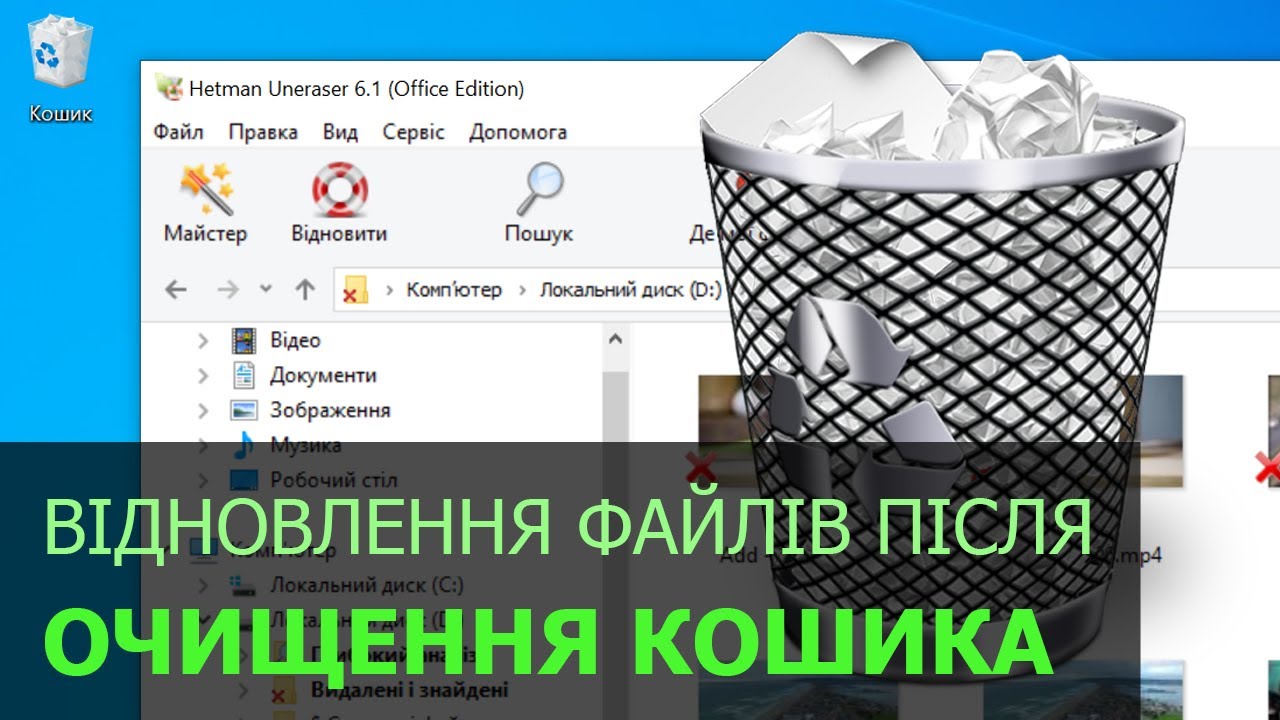
Удаление файла в корзину Windows часто превращается в настоящую панику — важный документ, фото с семейного праздника или рабочий проект исчезают за один клик. Но на практике большинство таких файлов не исчезают навсегда. Они просто перемещаются в специальную системную папку, где ждут своего часа. Если корзина ещё не очищена, восстановление занимает считанные секунды. А даже после полного очищения данные остаются на диске, пока их не перезапишут новые файлы. Именно поэтому шансы на успех высоки, особенно если действовать быстро.
В 2026 году Windows 11 продолжает использовать тот же принцип работы с корзиной, что и предыдущие версии, но с улучшенными инструментами резервного копирования и официальной утилитой от Microsoft. Для новичков это означает простые шаги в интерфейсе, а для продвинутых — глубокое погружение в файловые системы NTFS, особенности SSD-дисков и мощное программное обеспечение. Главное — не паниковать и не записывать ничего нового на тот же диск.
Восстановить удалённые файлы из корзины реально в 80–90% случаев при быстрой реакции на HDD и чуть реже на SSD. Далее разберём всё по полочкам: от самого простого способа до сложных сценариев, когда корзина давно пустая.
Когда вы нажимаете Delete, Windows не стирает файл физически. Она просто перемещает его в скрытую системную папку $Recycle.Bin на том же диске. Запись в файловой таблице (Master File Table в NTFS) меняется, но сами данные остаются на кластерах диска. Корзина — это своего рода буферная зона, где файлы хранятся до очищения или переполнения.
Размер корзины по умолчанию составляет 10% от объёма диска, но вы можете настроить его вручную. На SSD-дисках с включённым TRIM восстановление сложнее, потому что система сразу помечает блоки как свободные. На HDD шансы выше, ведь данные физически не перезаписываются долго. Именно эта механика даёт время на спасение — главное, не запускать тяжёлые программы и не загружать файлы на проблемный диск.
Если файл удалили с помощью Shift+Delete или через командную строку, он минует корзину сразу. Но и здесь данные не стёрты полностью. Понимание этого механизма спасает тысячи пользователей ежедневно от потери важных материалов.
Восстановление файлов прямо из корзины — самый простой и быстрый способ
Откройте корзину двойным кликом по иконке на рабочем столе или через поиск в меню «Пуск». Внутри вы увидите список всех удалённых элементов с оригинальными названиями, датами и размерами. Выделите нужные файлы или папки — можно использовать Ctrl для нескольких или Ctrl+A для всех.
Щёлкните правой кнопкой мыши и выберите «Восстановить». Файлы вернутся точно на то место, откуда их удалили. Альтернатива — перетащить их мышкой в любую папку. В Windows 11 появилась удобная панель управления вверху, где есть кнопка «Восстановить выбранное».
Если корзина переполнена, Windows автоматически удаляет самые старые файлы. Поэтому проверяйте её регулярно. Этот метод работает мгновенно и не требует дополнительного ПО — идеально для начинающих.
Корзина очищена? Не беда — вот что делать дальше
После очищения корзины файлы всё равно остаются на диске, пока их не перезапишут. Время — ваш главный союзник. Отключите компьютер от интернета, если возможно, и не запускайте ничего лишнего. Теперь переходите к резервным копиям или специальному ПО.
Windows сохраняет предыдущие версии файлов через Volume Shadow Copy. Щёлкните правой кнопкой мыши на папке, где был файл, выберите «Свойства» → вкладка «Предыдущие версии». Если копии есть, восстановите нужную. Это работает даже после очищения корзины.
История файлов (File History) — ещё один встроенный инструмент. Включите его заранее в настройках, и он автоматически будет создавать резервные копии. Поиск «Восстановление файлов» в «Параметрах» откроет доступ к архиву.
Официальная утилита Microsoft — Windows File Recovery
Microsoft предлагает бесплатный инструмент Windows File Recovery прямо из Microsoft Store. Это командная строка, но она мощная и официальная. Загрузите её, запустите от имени администратора и введите команду вроде: winfr C: D: /regular /n UsersВашеИмяDocuments*.docx.
Здесь C: — диск, откуда удалили, D: — диск для сохранения (обязательно другой!). Режим /regular подходит для недавних удалений, /extensive — для более глубокого сканирования. В 2026 году утилита поддерживает NTFS, FAT и exFAT, работает на Windows 11 и даже на Windows 10 (хотя поддержка последней завершилась в 2025 году).
Процесс может занять много времени, но результат того стоит. Сохраняйте восстановленные файлы только на другой носитель, чтобы избежать перезаписи.
Лучшее программное обеспечение для восстановления в 2026 году
Когда встроенные инструменты не помогают, на сцену выходят специализированные программы. Они сканируют диск по сигнатурам файлов и восстанавливают даже фрагментированные данные.
Популярные варианты:
- Recuva — бесплатная, простая, идеальная для новичков. Поддерживает глубокое сканирование, но на SSD работает хуже.
- EaseUS Data Recovery Wizard — современный интерфейс, высокая скорость, предварительный просмотр файлов. Платная версия для полного восстановления.
- Disk Drill — мощный алгоритм, поддерживает SSD с TRIM, имеет портативную версию.
- Hetman Partition Recovery — профессиональный вариант для сложных случаев, работает с RAID и повреждёнными дисками.
Всегда устанавливайте программу на другой диск или флешку. Перед покупкой лицензии проверьте, видит ли софт ваши файлы в режиме предварительного просмотра.
| Программа | Цена | Поддержка SSD | Удобство использования | Максимальный объём |
|---|---|---|---|---|
| Recuva | Бесплатно | Средняя | Высокое | Неограниченно |
| EaseUS Data Recovery Wizard | От 69$ | Отличная | Высокое | Неограниченно |
| Disk Drill | От 89$ | Отличная | Высокое | Неограниченно |
| Windows File Recovery | Бесплатно | Средняя | Низкое (командная строка) | Неограниченно |
Источники данных: support.microsoft.com, hetmanrecovery.com.
Каждый инструмент имеет свои сильные стороны. Для домашнего использования Recuva или Windows File Recovery хватит, а для бизнеса лучше инвестировать в платное ПО с гарантией предварительного просмотра.
Типичные ошибки при восстановлении файлов из корзины
Ошибка №1: Установка ПО для восстановления на тот же диск. Это мгновенно перезаписывает данные и снижает шансы до нуля.
Ошибка №2: Игнорирование специфики SSD. На твердотельных накопителях с TRIM восстановление возможно только в первые часы после удаления.
Ошибка №3: Попытки «самостоятельно» форматировать диск или запускать chkdsk. Это только ухудшает ситуацию.
Ошибка №4: Затягивание с восстановлением. Каждый новый файл на диске уменьшает вероятность успеха.
Ошибка №5: Восстановление без проверки предварительного просмотра. Многие программы показывают «найденные» файлы, но они могут быть повреждены.
Избегая этих ловушек, вы сохраните нервы и вернёте максимум данных.
Восстановление на Mac, Linux и в облаке — краткий обзор
В macOS корзина работает аналогично — откройте Trash в Dock, выберите файл и нажмите «Вернуть». После очищения используйте Time Machine или софт вроде Disk Drill для Mac.
В Linux (GNOME/KDE) Trash находится в ~/.local/share/Trash. Для файлов, удалённых через rm, нужны инструменты типа TestDisk или PhotoRec.
В OneDrive или Google Drive есть своя «корзина» со сроком хранения 30–93 дня. Восстановление там простое: откройте веб-версию, найдите раздел «Корзина» и нажмите «Восстановить».
Практические кейсы: как люди возвращали утраченное в реальной жизни
Один фрилансер случайно очистил корзину с готовым проектом для клиента. Благодаря Windows File Recovery и быстрому действию он восстановил 95% файлов за два часа. Ключ — не трогать диск C:.
Студентка удалила дипломную работу после очищения корзины. EaseUS Data Recovery Wizard нашла документ на внешнем HDD, куда она когда-то копировала бэкап. Результат — полное восстановление за 40 минут.
Предприниматель потерял папку с контрактами на SSD. Disk Drill с глубоким сканированием вернул документы, потому что TRIM не успел сработать полностью. Эти истории доказывают: даже в сложных ситуациях есть выход.
Как предотвратить потерю данных в будущем
Настройте автоматическое резервное копирование через OneDrive, Google Drive или внешний HDD. Включите File History в Windows. Используйте правило 3-2-1: три копии, два разных носителя, одна в облаке.
Регулярно проверяйте размер корзины и отключайте автоматическое очищение в Storage Sense. Для важных файлов создавайте версии в облаке — это спасает даже после Shift+Delete.
Лучшая защита — привычка. Копируйте критичные данные сразу после создания, и тогда даже случайное удаление не станет катастрофой. Ваши файлы стоят того, чтобы их беречь.
Об авторе