Створення знімка екрана давно стало не просто технічною дією, а справжнім способом фіксувати моменти цифрового світу — від важливої робочої діаграми до смішного повідомлення в чаті. На Windows, macOS, Android чи iOS процес виглядає по-різному, і саме знання цих відмінностей дозволяє обрати найшвидший і найточніший метод без зайвих рухів.
Сучасні вбудовані інструменти вже давно вийшли за межі простого «натисни і збережи». Вони пропонують виділення довільних областей, анотації, таймери та навіть базове редагування прямо на льоту. Для тих, хто працює з довгими сторінками, графікою чи потребує регулярних знімків, з’являються додаткові можливості в сторонніх програмах, які економлять десятки хвилин щодня.
Правильно зроблений скріншот — це не лише зображення, а й інструмент комунікації, доказ чи пам’ять. Він зберігає контекст, кольори та деталі, які текстовий опис ніколи не передасть повністю. У наступних розділах розберемо кожен варіант від базового до просунутого, з урахуванням особливостей 2026 року, типових проблем та способів їх уникнути.
На Windows — від класичної клавіші до сучасного інструменту
Windows залишається найпоширенішою платформою для роботи зі скріншотами, і тут вибір методів особливо багатий. Найстаріший спосіб — клавіша Print Screen (або PrtSc). Натискаєте її — весь екран копіюється в буфер обміну. Далі відкриваєте Paint, Word чи будь-який редактор і вставляєте зображення комбінацією Ctrl + V. Зручно для швидкого перенесення в документ, але вимагає додаткових кроків для збереження файлу.
Для автоматичного збереження використовують Win + PrtSc. Знімок відразу потрапляє в папку «Зображення → Скріншоти» у форматі PNG. На ноутбуках часто доводиться додавати Fn, бо клавіша PrtSc суміщена з іншими функціями. Це один з найпоширеніших моментів, коли новачки губляться.
Alt + PrtSc захоплює лише активне вікно — ідеально, коли потрібно показати конкретну програму без зайвого робочого столу. У Windows 11 Microsoft значно вдосконалила вбудований Snipping Tool. Комбінація Win + Shift + S відкриває накладаний інструмент, де можна обрати прямокутну область, довільну форму, окреме вікно або весь екран. З’являється мініатюра в кутку, клік по якій відкриває редактор з можливістю додавати стрілки, текст, розмиття та обрізку.
У налаштуваннях (Параметри → Спеціальні можливості → Клавіатура) можна увімкнути опцію «Використовувати клавішу Print Screen для відкриття захоплення екрана». Тоді звичайний PrtSc одразу запускає сучасний інструмент замість старого копіювання в буфер. Для геймерів існує Xbox Game Bar (Win + G), де є кнопка камери для миттєвого знімка під час гри.
На macOS — витончені комбінації та вбудований редактор
Apple традиційно пропонує мінімалістичні, але потужні рішення. Shift + Command + 3 робить знімок усього екрана і автоматично зберігає його на робочий стіл у форматі PNG. Shift + Command + 4 перетворює курсор на перехрестя — можна виділити точну область або навіть окреме вікно (додатково натиснувши пробіл).
З macOS Mojave з’явилася комбінація Shift + Command + 5, яка відкриває панель інструментів. Тут доступні не лише знімки, а й запис екрана, таймер затримки (5 або 10 секунд), вибір збереження (робочий стіл, документи, буфер) та опція показувати курсор миші. Після знімка з’являється мініатюра в правому нижньому куті — клік відкриває Preview з повноцінним редактором: обрізка, поворот, анотації, підпис.
На MacBook з Touch Bar можна налаштувати іконку скріншоту прямо на панелі. Для просунутих користувачів є командний рядок — утиліта screencapture дозволяє створювати скрипти та автоматизувати процес, наприклад, робити знімки кожні 30 секунд для моніторингу.
На Linux — гнучкість залежно від середовища
Тут усе залежить від графічного середовища. У GNOME (Ubuntu, Fedora) вбудований інструмент запускається клавішами Shift + PrtSc або через меню. У KDE Plasma — Spectacle з багатими налаштуваннями затримки, області та формату.
Для однакового досвіду на різних дистрибутивах більшість користувачів встановлює Flameshot — безкоштовну програму з відкритим кодом. Вона дозволяє виділяти область, додавати стрілки, текст, розмиття, а також має вбудований редактор і можливість завантаження в хмару одним кліком. Після встановлення можна призначити гарячу клавішу в налаштуваннях системи.
На Android — жести, кнопки та довгі знімки
Класичний спосіб — одночасне натискання кнопки живлення та зменшення гучності. Екран блимає, знімок з’являється в панелі сповіщень і зберігається в галереї. На Samsung часто доступний жест «провести ребром долоні» по екрану — зручно однією рукою. На багатьох сучасних моделях працює жест трьома пальцями зверху вниз.
Після створення знімка в більшості оболонок з’являється опція «Прокрутити» або «Довгий знімок». Телефон автоматично прокручує сторінку і склеює зображення в один файл. Це незамінно для чатів, довгих статей чи налаштувань. Деякі виробники (Xiaomi, OnePlus) додають власні жести в налаштуваннях жестів.
На iPhone та iPad — простота та повносторінкові опції
На моделях з Face ID натискають бічну кнопку та кнопку збільшення гучності одночасно. На старих iPhone з кнопкою «Додому» — бічна (або верхня) + «Додому». Знімок з’являється в лівому нижньому куті, клік відкриває редактор з розміткою, текстом та обрізкою.
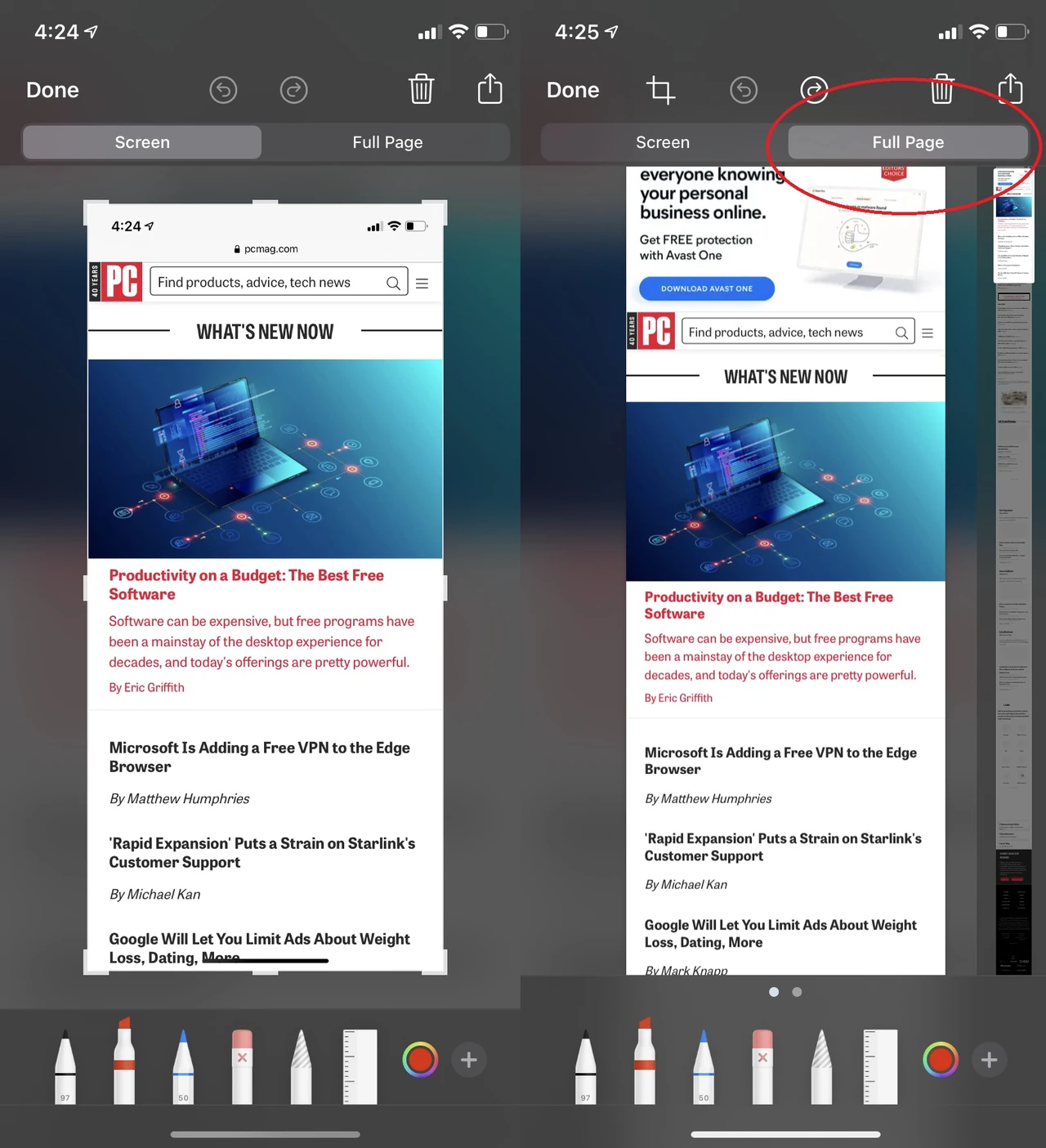
В Safari після скріншоту в режимі перегляду є вкладка «Повна сторінка». Можна переглянути всю сторінку з прокруткою та зберегти як PDF або позначити й додати до «Фото». Для користувачів з обмеженими можливостями вмикають AssistiveTouch — плаваючу кнопку, яку можна налаштувати на створення скріншоту одним дотиком.
У браузерах — повні сторінки та розширення
Вбудовані інструменти браузерів обмежені видимою областю. У Chrome та Edge відкривають DevTools (F12), далі Ctrl + Shift + P і вводять «screenshot». Доступні варіанти: захопити область, весь екран або повну сторінку з прокруткою.
Для регулярної роботи з довгими веб-сторінками користувачі встановлюють спеціалізовані розширення, які одним кліком захоплюють всю висоту сторінки, додають нумерацію або навіть створюють PDF. Це особливо зручно для дизайнерів, маркетологів та тих, хто документує веб-контент.
Сторонні програми для просунутих користувачів
Коли вбудованих можливостей недостатньо, на допомогу приходять спеціалізовані інструменти. Вони додають прокрутку довгих сторінок, розпізнавання тексту (OCR), масове перейменування, завантаження в хмару та складні анотації.
Ось порівняння найактуальніших рішень станом на 2026 рік:
| Програма | Платформи | Прокрутка | Редактор | Найкраще для |
|---|---|---|---|---|
| ShareX | Windows | Так, потужна | Розширений + OCR | Професіоналів та автоматизації |
| Flameshot | Windows, Linux, macOS | Так | Зручний вбудований | Крос-платформної роботи |
| Greenshot | Windows | Обмежена | Простий та швидкий | Швидкого редагування |
| Lightshot | Windows, macOS | Ні | Мінімальний | Простоти та швидкості |
Інформація зібрана на основі оглядів та офіційних можливостей програм у 2026 році.
Типові помилки при створенні скріншотів
Більшість проблем виникає не через складність інструментів, а через звички, сформовані роками. Ось найпоширеніші помилки та способи їх виправити.
- Ігнорування клавіші Fn на ноутбуках. На багатьох моделях PrtSc суміщена з іншою функцією. Рішення — натискати Fn + PrtSc або змінити поведінку клавіші в BIOS/UEFI.
- Забуття про буфер обміну. Зробили скріншот комбінацією без автозбереження — і зображення зникає після перезавантаження або випадкового копіювання іншого тексту. Завжди перевіряйте, чи потрібен файл на диску.
- Захоплення зайвого контенту. Повний екран замість точної області робить знімок важким для сприйняття та збільшує розмір файлу. Використовуйте сучасні інструменти виділення.
- Публікація без приховування особистих даних. Номери карток, адреси, імена — усе це залишається видимим. У редакторі обов’язково застосовуйте розмиття або заливку чорним кольором.
- Неправильний формат файлу. JPG чудово стискає фотографії, але розмиває текст та дрібні деталі. Для скріншотів з інтерфейсами обирайте PNG або WebP.
- Відсутність таймера для динамічних елементів. Меню, підказки та анімації зникають до того, як встигаєте натиснути клавіші. У Snipping Tool та Flameshot є затримка 3–10 секунд.
- Нехтування оновленнями вбудованих інструментів. У Windows 11 та macOS з’явилися нові можливості (запис екрана, прокрутка в деяких режимах). Старі звички заважають користуватися ними.
Кожен скріншот — це маленька історія, яку ви вирішили зберегти. Чим точніше ви обираєте інструмент і чим уважніше ставитеся до деталей, тим ціннішим стає результат. З часом правильні комбінації та звички стають автоматичними, а якість знімків — стабільно високою.
Експериментуйте з різними методами на своєму пристрої вже сьогодні — і наступного разу, коли потрібно буде зафіксувати важливий момент, ви зробите це за лічені секунди, без зайвого клопоту.
About the Author