Создание скриншота давно перестало быть просто техническим действием и превратилось в настоящий способ фиксировать моменты цифрового мира — от важной рабочей диаграммы до забавного сообщения в чате. На Windows, macOS, Android или iOS процесс выглядит по-разному, и именно знание этих различий помогает выбрать самый быстрый и точный метод без лишних движений.
Современные встроенные инструменты уже давно вышли за рамки простого «нажми и сохрани». Они предлагают выделение произвольных областей, аннотации, таймеры и даже базовое редактирование на лету. Для тех, кто работает с длинными страницами, графикой или нуждается в регулярных снимках, сторонние программы открывают дополнительные возможности и экономят десятки минут каждый день.
Правильно сделанный скриншот — это не только изображение, но и инструмент коммуникации, доказательство или память. Он сохраняет контекст, цвета и детали, которые текст никогда не передаст полностью. В следующих разделах разберём каждый вариант — от базового до продвинутого — с учётом особенностей 2026 года, типичных проблем и способов их избежать.
На Windows — от классической клавиши до современного инструмента
Windows остаётся самой популярной платформой для работы со скриншотами, и здесь выбор методов особенно богат. Самый старый способ — клавиша Print Screen (или PrtSc). Нажимаете её — весь экран копируется в буфер обмена. Затем открываете Paint, Word или любой другой редактор и вставляете изображение сочетанием Ctrl + V. Удобно для быстрого переноса в документ, но требует дополнительных шагов для сохранения файла.
Для автоматического сохранения используйте Win + PrtSc. Снимок сразу попадает в папку «Изображения → Скриншоты» в формате PNG. На ноутбуках часто нужно добавлять Fn, поскольку клавиша PrtSc совмещена с другими функциями. Это один из самых частых моментов, где теряются новички.
Alt + PrtSc захватывает только активное окно — идеально, когда нужно показать конкретную программу без лишнего рабочего стола. В Windows 11 Microsoft значительно улучшила встроенный Snipping Tool. Сочетание Win + Shift + S открывает удобный оверлей, где можно выбрать прямоугольную область, произвольную форму, отдельное окно или весь экран. Появляется миниатюра в углу, клик по которой открывает редактор с возможностью добавлять стрелки, текст, размытие и обрезку.
В настройках (Параметры → Специальные возможности → Клавиатура) можно включить опцию «Использовать клавишу Print Screen для открытия захвата экрана». Тогда обычный PrtSc сразу запускает современный инструмент вместо старого копирования в буфер. Для геймеров есть Xbox Game Bar (Win + G) с кнопкой камеры для мгновенного снимка во время игры.
На macOS — изящные комбинации и встроенный редактор
Apple традиционно предлагает минималистичные, но мощные решения. Shift + Command + 3 делает снимок всего экрана и автоматически сохраняет его на рабочий стол в формате PNG. Shift + Command + 4 превращает курсор в перекрестие — можно выделить точную область или даже отдельное окно (дополнительно нажав пробел).
С macOS Mojave появилась комбинация Shift + Command + 5, которая открывает панель инструментов. Здесь доступны не только снимки, но и запись экрана, таймер задержки (5 или 10 секунд), выбор места сохранения (рабочий стол, документы, буфер обмена) и опция показывать курсор мыши. После снимка появляется миниатюра в правом нижнем углу — клик открывает Preview с полноценным редактором: обрезка, поворот, аннотации, подпись.
На MacBook с Touch Bar можно настроить иконку скриншота прямо на панели. Для продвинутых пользователей есть командная строка — утилита screencapture позволяет создавать скрипты и автоматизировать процесс, например, делать снимки каждые 30 секунд для мониторинга.
На Linux — гибкость в зависимости от окружения
Здесь всё зависит от графической среды. В GNOME (Ubuntu, Fedora) встроенный инструмент запускается клавишами Shift + PrtSc или через меню. В KDE Plasma — Spectacle с богатым набором настроек задержки, области и формата.
Для единого опыта на разных дистрибутивах большинство пользователей устанавливает Flameshot — бесплатную программу с открытым кодом. Она позволяет выделять область, добавлять стрелки, текст, размытие, имеет встроенный редактор и возможность загрузки в облако одним кликом. После установки можно назначить горячую клавишу в настройках системы.
На Android — жесты, кнопки и длинные снимки
Классический способ — одновременное нажатие кнопки питания и уменьшения громкости. Экран мигает, снимок появляется в панели уведомлений и сохраняется в галерее. На Samsung часто работает жест «провести ребром ладони» по экрану — удобно одной рукой. На многих современных моделях доступен жест тремя пальцами сверху вниз.
После создания снимка в большинстве оболочек появляется опция «Прокрутить» или «Длинный снимок». Телефон автоматически прокручивает страницу и склеивает изображение в один файл. Это незаменимо для чатов, длинных статей или настроек. Некоторые производители (Xiaomi, OnePlus) добавляют собственные жесты в настройках.
На iPhone и iPad — простота и полноэкранные опции
На моделях с Face ID нажимают боковую кнопку и кнопку увеличения громкости одновременно. На старых iPhone с кнопкой «Домой» — боковая (или верхняя) + «Домой». Снимок появляется в левом нижнем углу, клик открывает редактор с разметкой, текстом и обрезкой.
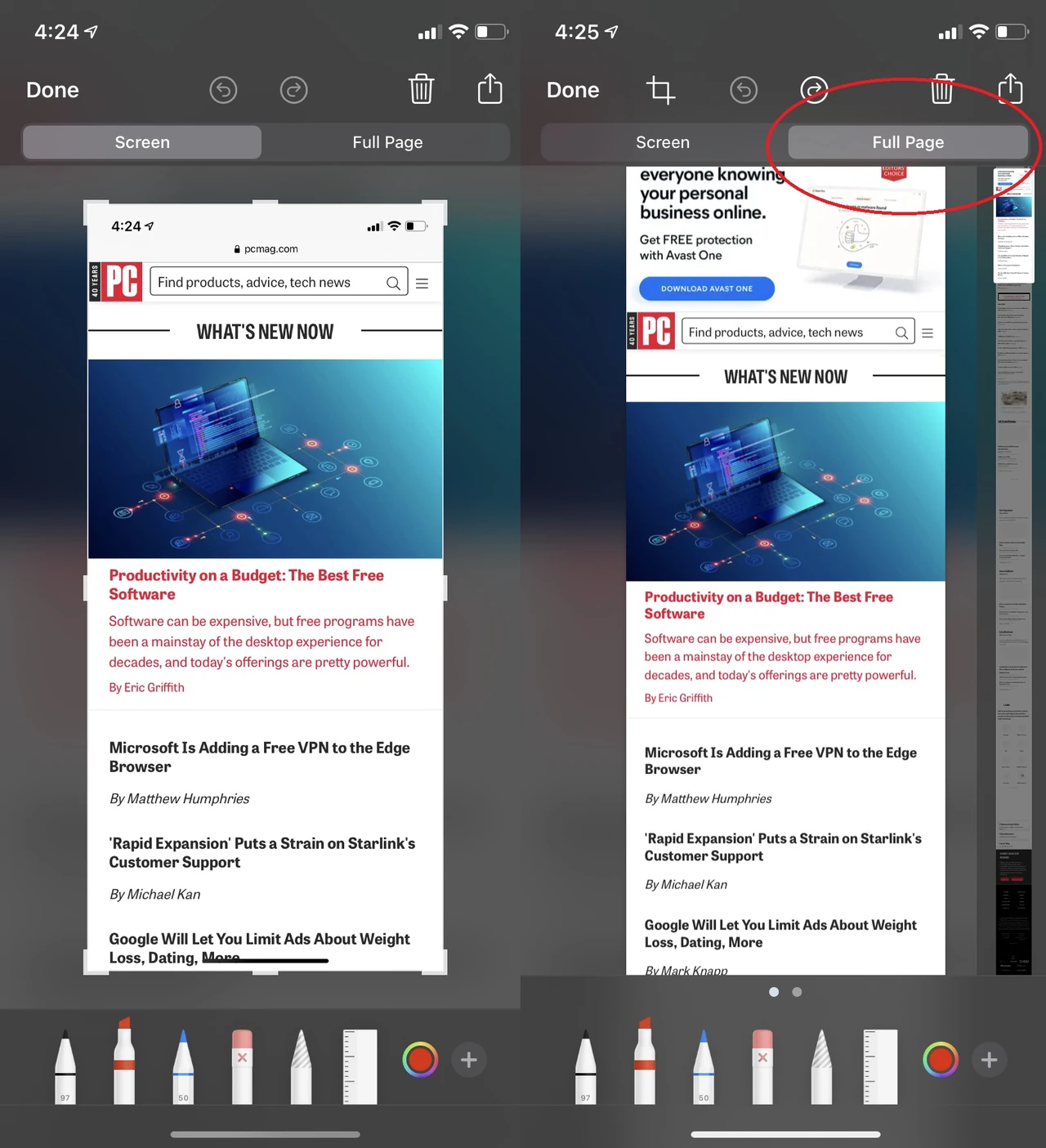
В Safari после скриншота в режиме просмотра есть вкладка «Полная страница». Можно просмотреть всю страницу с прокруткой и сохранить как PDF или отметить и добавить в «Фото». Для пользователей с ограниченными возможностями включают AssistiveTouch — плавающую кнопку, которую можно настроить на создание скриншота одним касанием.
В браузерах — полные страницы и расширения
Встроенные инструменты браузеров ограничены видимой областью. В Chrome и Edge открывают DevTools (F12), затем Ctrl + Shift + P и вводят «screenshot». Доступны варианты: захватить область, весь экран или полную страницу с прокруткой.
Для регулярной работы с длинными веб-страницами пользователи устанавливают специализированные расширения, которые одним кликом захватывают всю высоту страницы, добавляют нумерацию или даже создают PDF. Это особенно удобно для дизайнеров, маркетологов и тех, кто документирует веб-контент.
Сторонние программы для продвинутых пользователей
Когда встроенных возможностей недостаточно, на помощь приходят специализированные инструменты. Они добавляют прокрутку длинных страниц, распознавание текста (OCR), массовое переименование, загрузку в облако и сложные аннотации.
Вот сравнение самых актуальных решений по состоянию на 2026 год:
| Программа | Платформы | Прокрутка | Редактор | Лучше всего для |
|---|---|---|---|---|
| ShareX | Windows | Да, мощная | Расширенный + OCR | Профессионалов и автоматизации |
| Flameshot | Windows, Linux, macOS | Да | Удобный встроенный | Кросс-платформенной работы |
| Greenshot | Windows | Ограниченная | Простой и быстрый | Быстрого редактирования |
| Lightshot | Windows, macOS | Нет | Минимальный | Простоты и скорости |
Информация собрана на основе обзоров и официальных возможностей программ в 2026 году.
Типичные ошибки при создании скриншотов
Большинство проблем возникает не из-за сложности инструментов, а из-за привычек, сформированных годами. Вот самые распространённые ошибки и способы их исправить.
- Игнорирование клавиши Fn на ноутбуках. На многих моделях PrtSc совмещена с другой функцией. Решение — нажимать Fn + PrtSc или изменить поведение клавиши в BIOS/UEFI.
- Забывание о буфере обмена. Сделали скриншот комбинацией без автосохранения — и изображение исчезает после перезагрузки или случайного копирования другого текста. Всегда проверяйте, нужен ли файл на диске.
- Захват лишнего контента. Полный экран вместо точной области делает снимок тяжёлым для восприятия и увеличивает размер файла. Используйте современные инструменты выделения.
- Публикация без скрытия личных данных. Номера карт, адреса, имена — всё это остаётся видимым. В редакторе обязательно применяйте размытие или заливку чёрным цветом.
- Неправильный формат файла. JPG отлично сжимает фотографии, но размывает текст и мелкие детали. Для скриншотов с интерфейсами выбирайте PNG или WebP.
- Отсутствие таймера для динамических элементов. Меню, подсказки и анимации исчезают до того, как вы успеваете нажать клавиши. В Snipping Tool и Flameshot есть задержка 3–10 секунд.
- Пренебрежение обновлениями встроенных инструментов. В Windows 11 и macOS появились новые возможности (запись экрана, прокрутка в некоторых режимах). Старые привычки мешают пользоваться ими.
Каждый скриншот — это маленькая история, которую вы решили сохранить. Чем точнее вы выбираете инструмент и внимательнее относитесь к деталям, тем ценнее становится результат. Со временем правильные комбинации и привычки становятся автоматическими, а качество снимков — стабильно высоким.
Экспериментируйте с разными методами на своём устройстве уже сегодня — и в следующий раз, когда нужно будет зафиксировать важный момент, вы сделаете это за считаные секунды, без лишних хлопот.