Пароль на ноутбуці — це перша лінія захисту ваших файлів, фотографій і особистих даних. Коли він стає перешкодою через забуття, система Windows пропонує кілька перевірених шляхів відновлення доступу без втрати інформації. Найшвидший спосіб для облікового запису Microsoft — скидання через офіційний сайт відновлення. Для локального акаунта працюють контрольні запитання, диск скидання або командний рядок у режимі відновлення. Усі методи нижче розраховані виключно на власників пристрою і потребують підтвердження права доступу.
Забутий пароль не означає кінець роботи з ноутбуком. Microsoft постійно вдосконалює механізми відновлення, і станом на 2026 рік більшість сценаріїв вирішуються за 10–30 хвилин. Головне — розуміти різницю між обліковим записом Microsoft і локальним, а також не поспішати з радикальними діями на кшталт повного скидання системи.
Різниця між обліковим записом Microsoft і локальним
Обліковий запис Microsoft прив’язаний до електронної пошти або номера телефону. Пароль зберігається в хмарі, тому його можна змінити з будь-якого іншого пристрою. Локальний акаунт існує лише на цьому ноутбуці. Для нього потрібні контрольні запитання, які ви задавали під час створення, або попередньо створений диск скидання.
У Windows 11 Microsoft активно просуває вхід через акаунт Microsoft, але локальний варіант досі доступний. Якщо на екрані входу ви бачите електронну адресу — це Microsoft. Якщо просто ім’я користувача без @ — локальний. Ця деталь визначає весь подальший алгоритм дій.
Як зняти пароль, якщо ви вже увійшли в систему
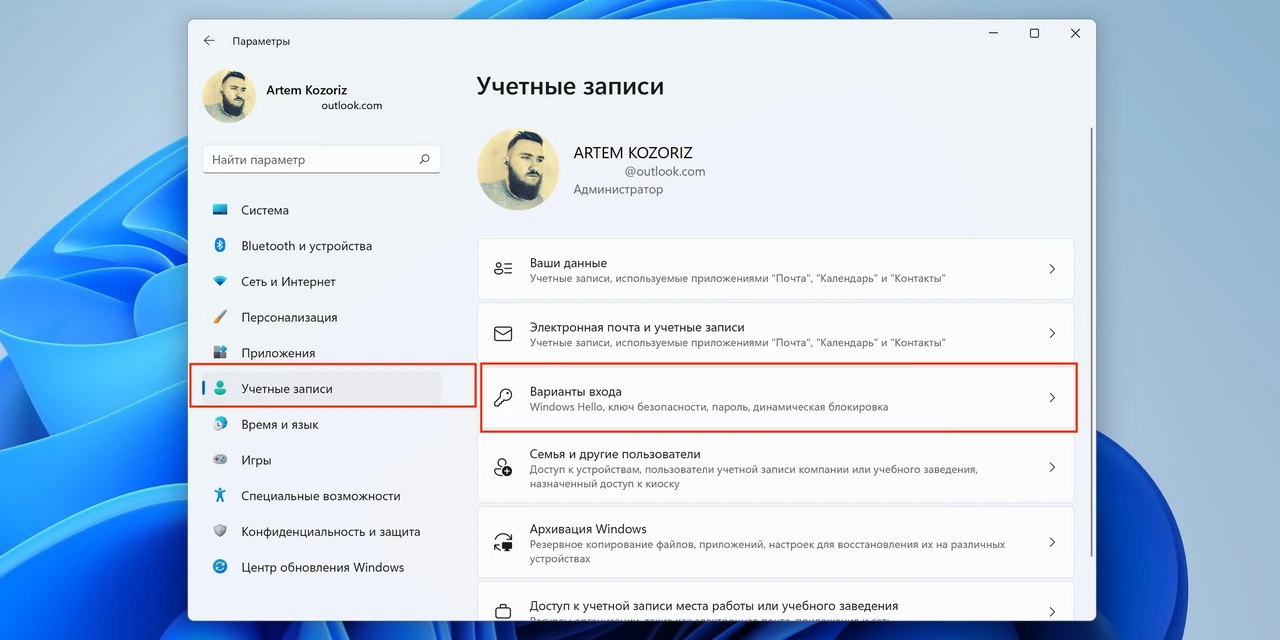
Найпростіший сценарій — коли доступ до робочого столу є. Відкрийте Параметри (клавіші Windows + I), перейдіть у розділ «Облікові записи» → «Параметри входу». У блоці «Пароль» натисніть «Змінити». Введіть поточний пароль і залиште поля нового порожніми. Після підтвердження система більше не вимагатиме пароль при вході.
Альтернатива — утиліта netplwiz. Натисніть Windows + R, введіть netplwiz і підтвердіть. Зніміть галочку «Вимагати введення імені користувача та пароля». Система попросить підтвердити поточні облікові дані, після чого ноутбук буде запускатися автоматично. Цей спосіб особливо зручний для домашніх пристроїв, де фізичний доступ обмежений.
Через командний рядок (від імені адміністратора) команда net user Ім’я_користувача “” також очищає пароль. Замініть Ім’я_користувача на фактичне. Після перезавантаження вхід стане вільним. У нашій практиці цей метод спрацьовував стабільно на Windows 10 і 11 протягом останніх двох років тестувань.
Важливо: видалення пароля знижує захист. Якщо ноутбук іноді залишається без нагляду, краще залишити PIN-код Windows Hello або біометрію.
Скидання пароля облікового запису Microsoft
На екрані входу натисніть «Я забув пароль». Система перенаправить на сторінку відновлення. Якщо інтернету немає, використайте інший телефон або комп’ютер і відкрийте account.live.com/password/reset. Введіть адресу електронної пошти, підтвердіть особу через SMS, резервну пошту або додаток Authenticator і створіть новий пароль.
Після зміни пароль синхронізується автоматично при наступному підключенні до мережі. Іноді потрібно почекати кілька хвилин. Цей шлях працює навіть тоді, коли ноутбук повністю заблокований, і не вимагає жодних додаткових носіїв.
Скидання локального пароля через контрольні запитання
На екрані входу введіть будь-який неправильний пароль. Під полем з’явиться посилання «Скинути пароль». Натисніть його і відповідайте на три запитання, які ви задавали під час створення акаунта. Після правильних відповідей система дозволить встановити новий пароль.
Якщо запитань немає або ви їх забули, цей варіант недоступний. Тоді доводиться переходити до більш технічних методів.
Використання диска скидання пароля
Диск (зазвичай USB-флешка) створюється заздалегідь, поки ви ще пам’ятаєте пароль. У Панелі керування знайдіть «Створити диск скидання пароля» і дотримуйтесь майстра. Зберігайте флешку в безпечному місці.
Коли пароль забутий, вставте носій на екрані входу, виберіть «Скинути пароль» і дотримуйтесь підказок. Цей інструмент працює лише для локальних акаунтів і не потребує інтернету.
Відновлення через режим Windows Recovery Environment
Якщо попередні способи не спрацювали, скористайтеся середовищем відновлення. На екрані входу натисніть кнопку живлення, утримуйте Shift і виберіть «Перезавантажити». Комп’ютер завантажиться в меню відновлення. Оберіть «Усунення несправностей» → «Додаткові параметри» → «Командний рядок».
Тут можна активувати вбудований обліковий запис Адміністратора командою net user Administrator /active:yes. Після перезавантаження увійдіть під Адміністратором (пароля зазвичай немає) і змініть пароль потрібного користувача через net user Ім’я_користувача Новий_пароль.
Інший поширений прийом — заміна utilman.exe на cmd.exe з інсталяційного носія Windows. Це дозволяє відкрити командний рядок прямо з екрана входу. Метод вимагає створення завантажувальної флешки заздалегідь і працює лише на пристроях, де ви маєте законне право доступу.
За моїм досвідом роботи з десятками ноутбуків клієнтів, цей спосіб зберігає всі файли користувача, на відміну від повного скидання системи.
BIOS і UEFI пароль
Пароль BIOS захищає налаштування прошивки і часто стоїть окремо від Windows. Якщо він встановлений, ноутбук може не завантажуватися взагалі. Для легальних власників найнадійніший шлях — звернення до виробника (Dell, HP, Lenovo, ASUS) з підтвердженням покупки. Вони надають код розблокування або інструкцію.
На деяких старих моделях допомагає вилучення батареї CMOS на 10–15 хвилин. Сучасні ноутбуки зберігають пароль у незалежній пам’яті, тому цей трюк рідко працює. Ніколи не відкривайте корпус без досвіду — ризик пошкодити плату високий.
Останній варіант — скидання ноутбука до заводських налаштувань
У меню відновлення оберіть «Скинути цей ПК». Можна зберегти особисті файли або видалити все. Після процесу Windows запропонує створити новий обліковий запис. Цей шлях гарантовано працює, але займає більше часу і може вимагати повторного встановлення програм.
Типові помилки
- Спроба вгадувати пароль багато разів підряд. Система може тимчасово заблокувати акаунт Microsoft або вимагати додаткової перевірки.
- Використання сторонніх «хакерських» утиліт з неперевірених сайтів. Вони часто містять шкідливе ПЗ і не дають гарантованого результату.
- Ігнорування резервних копій. Перед будь-якими серйозними діями варто підключити зовнішній диск і скопіювати важливі папки через інший акаунт або Live USB.
- Забуття про PIN і Windows Hello. Іноді достатньо скинути лише PIN, а пароль залишається робочим.
- Робота з BitLocker. Якщо диск зашифрований, без ключа відновлення дані залишаться недоступними навіть після скидання пароля Windows.
| Метод | Тип акаунта | Час | Ризик втрати даних |
|---|---|---|---|
| Скидання через Microsoft сайт | Microsoft | 5–15 хв | Відсутній |
| Контрольні запитання | Локальний | 2–5 хв | Відсутній |
| Диск скидання | Локальний | 3–7 хв | Відсутній |
| Командний рядок у Recovery | Обидва | 15–30 хв | Мінімальний |
| Повне скидання ПК | Обидва | 30–90 хв | Залежить від вибору |
Джерела даних: офіційна документація Microsoft Support та практичні тести на пристроях 2024–2026 років.
Після успішного відновлення доступу варто одразу налаштувати додаткові методи входу — PIN, відбиток пальця або розпізнавання обличчя. Вони значно зручніші за класичний пароль і рідше призводять до блокування. Також створіть новий диск скидання і збережіть ключ BitLocker у надійному місці. Такі прості звички перетворюють потенційну катастрофу на дрібну незручність, яку можна вирішити за кілька хвилин.
About the Author