Пароль на ноутбуке — это первая линия защиты ваших файлов, фотографий и личных данных. Когда он становится препятствием из-за забывчивости, система Windows предлагает несколько проверенных способов восстановления доступа без потери информации. Самый быстрый способ для учётной записи Microsoft — сброс через официальный сайт восстановления. Для локальной учётной записи работают контрольные вопросы, диск сброса или командная строка в режиме восстановления. Все методы ниже рассчитаны исключительно на владельцев устройства и требуют подтверждения права доступа.
Забытый пароль не означает конец работы с ноутбуком. Microsoft постоянно совершенствует механизмы восстановления, и по состоянию на 2026 год большинство сценариев решаются за 10–30 минут. Главное — понимать разницу между учётной записью Microsoft и локальной, а также не спешить с радикальными действиями вроде полного сброса системы.
Разница между учётной записью Microsoft и локальной
Учётная запись Microsoft привязана к адресу электронной почты или номеру телефона. Пароль хранится в облаке, поэтому его можно изменить с любого другого устройства. Локальная учётная запись существует только на этом ноутбуке. Для неё нужны контрольные вопросы, которые вы задавали при создании, или заранее созданный диск сброса.
В Windows 11 Microsoft активно продвигает вход через учётную запись Microsoft, но локальный вариант по-прежнему доступен. Если на экране входа вы видите адрес электронной почты — это Microsoft. Если просто имя пользователя без @ — локальная. Эта деталь определяет весь дальнейший алгоритм действий.
Как снять пароль, если вы уже вошли в систему
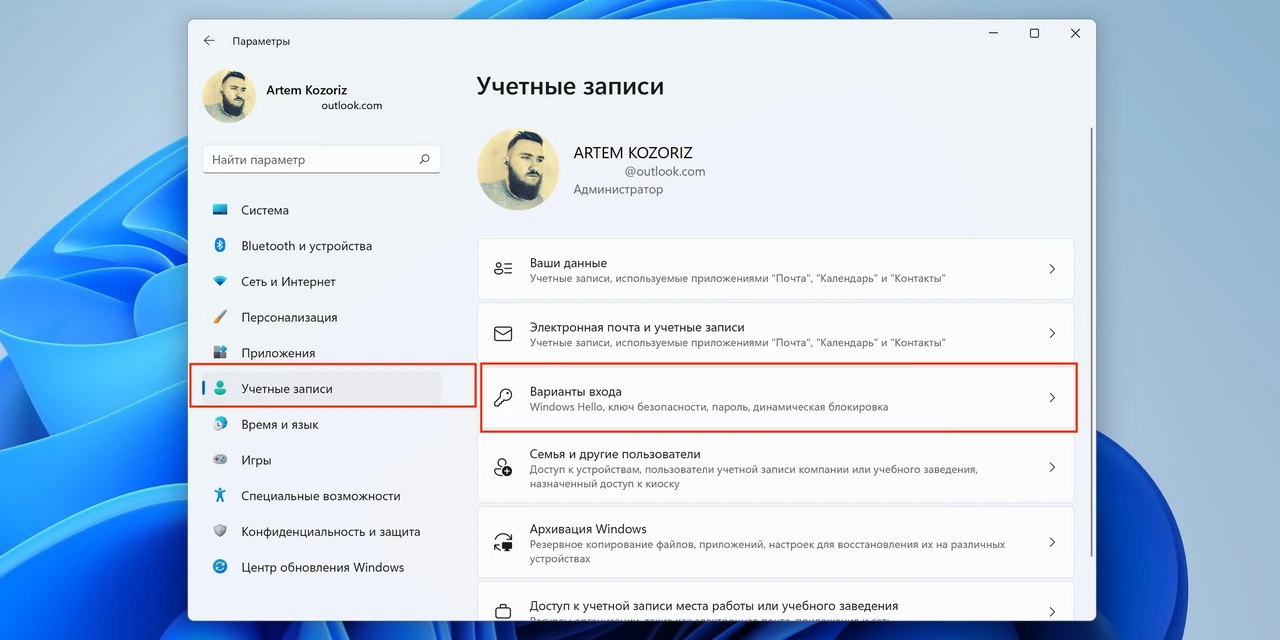
Самый простой сценарий — когда доступ к рабочему столу есть. Откройте Параметры (клавиши Windows + I), перейдите в раздел «Учётные записи» → «Параметры входа». В блоке «Пароль» нажмите «Изменить». Введите текущий пароль и оставьте поля нового пустыми. После подтверждения система больше не будет требовать пароль при входе.
Альтернатива — утилита netplwiz. Нажмите Windows + R, введите netplwiz и подтвердите. Снимите галочку «Требовать ввод имени пользователя и пароля». Система попросит подтвердить текущие учётные данные, после чего ноутбук будет запускаться автоматически. Этот способ особенно удобен для домашних устройств, где физический доступ ограничен.
Через командную строку (от имени администратора) команда net user Имя_пользователя «» также очищает пароль. Замените Имя_пользователя на фактическое. После перезагрузки вход станет свободным. В нашей практике этот метод стабильно срабатывал на Windows 10 и 11 в течение последних двух лет тестирований.
Важно: удаление пароля снижает защиту. Если ноутбук иногда остаётся без присмотра, лучше оставить PIN-код Windows Hello или биометрию.
Сброс пароля учётной записи Microsoft
На экране входа нажмите «Я забыл пароль». Система перенаправит на страницу восстановления. Если интернета нет, используйте другой телефон или компьютер и откройте account.live.com/password/reset. Введите адрес электронной почты, подтвердите личность через SMS, резервную почту или приложение Authenticator и создайте новый пароль.
После смены пароль синхронизируется автоматически при следующем подключении к сети. Иногда нужно подождать несколько минут. Этот путь работает даже тогда, когда ноутбук полностью заблокирован, и не требует никаких дополнительных носителей.
Сброс локального пароля через контрольные вопросы
На экране входа введите любой неправильный пароль. Под полем появится ссылка «Сбросить пароль». Нажмите её и отвечайте на три вопроса, которые вы задавали при создании учётной записи. После правильных ответов система позволит установить новый пароль.
Если вопросов нет или вы их забыли, этот вариант недоступен. Тогда приходится переходить к более техническим методам.
Использование диска сброса пароля
Диск (обычно USB-флешка) создаётся заранее, пока вы ещё помните пароль. В Панели управления найдите «Создать диск сброса пароля» и следуйте мастеру. Храните флешку в безопасном месте.
Когда пароль забыт, вставьте носитель на экране входа, выберите «Сбросить пароль» и следуйте подсказкам. Этот инструмент работает только для локальных учётных записей и не требует интернета.
Восстановление через режим Windows Recovery Environment
Если предыдущие способы не сработали, воспользуйтесь средой восстановления. На экране входа нажмите кнопку питания, удерживайте Shift и выберите «Перезагрузить». Компьютер загрузится в меню восстановления. Выберите «Устранение неисправностей» → «Дополнительные параметры» → «Командная строка».
Здесь можно активировать встроенную учётную запись Администратора командой net user Administrator /active:yes. После перезагрузки войдите под Администратором (пароля обычно нет) и измените пароль нужного пользователя через net user Имя_пользователя Новый_пароль.
Другой распространённый приём — замена utilman.exe на cmd.exe с установочного носителя Windows. Это позволяет открыть командную строку прямо с экрана входа. Метод требует создания загрузочной флешки заранее и работает только на устройствах, где вы имеете законное право доступа.
По моему опыту работы с десятками ноутбуков клиентов, этот способ сохраняет все файлы пользователя, в отличие от полного сброса системы.
Пароль BIOS и UEFI
Пароль BIOS защищает настройки прошивки и часто стоит отдельно от Windows. Если он установлен, ноутбук может вообще не загружаться. Для законных владельцев самый надёжный путь — обращение к производителю (Dell, HP, Lenovo, ASUS) с подтверждением покупки. Они предоставляют код разблокировки или инструкцию.
На некоторых старых моделях помогает извлечение батареи CMOS на 10–15 минут. Современные ноутбуки хранят пароль в энергонезависимой памяти, поэтому этот трюк редко работает. Никогда не открывайте корпус без опыта — риск повредить плату высок.
Последний вариант — сброс ноутбука до заводских настроек
В меню восстановления выберите «Сбросить этот ПК». Можно сохранить личные файлы или удалить всё. После процесса Windows предложит создать новую учётную запись. Этот путь гарантированно работает, но занимает больше времени и может потребовать повторной установки программ.
Типичные ошибки
- Попытка угадывать пароль много раз подряд. Система может временно заблокировать учётную запись Microsoft или потребовать дополнительной проверки.
- Использование сторонних «хакерских» утилит с непроверенных сайтов. Они часто содержат вредоносное ПО и не дают гарантированного результата.
- Игнорирование резервных копий. Перед любыми серьёзными действиями стоит подключить внешний диск и скопировать важные папки через другую учётную запись или Live USB.
- Забывание о PIN и Windows Hello. Иногда достаточно сбросить только PIN, а пароль остаётся рабочим.
- Работа с BitLocker. Если диск зашифрован, без ключа восстановления данные останутся недоступными даже после сброса пароля Windows.
| Метод | Тип учётной записи | Время | Риск потери данных |
|---|---|---|---|
| Сброс через сайт Microsoft | Microsoft | 5–15 мин | Отсутствует |
| Контрольные вопросы | Локальная | 2–5 мин | Отсутствует |
| Диск сброса | Локальная | 3–7 мин | Отсутствует |
| Командная строка в Recovery | Оба | 15–30 мин | Минимальный |
| Полный сброс ПК | Оба | 30–90 мин | Зависит от выбора |
Источники данных: официальная документация Microsoft Support и практические тесты на устройствах 2024–2026 годов.
После успешного восстановления доступа стоит сразу настроить дополнительные методы входа — PIN, отпечаток пальца или распознавание лица. Они значительно удобнее классического пароля и реже приводят к блокировке. Также создайте новый диск сброса и сохраните ключ BitLocker в надёжном месте. Такие простые привычки превращают потенциальную катастрофу в мелкое неудобство, которое можно решить за несколько минут.
Об авторе