Збільшити гучність на смартфоні Samsung реально через комбінацію системних налаштувань, аудіотехнологій та фізичного обслуговування пристрою. Базові слайдери в меню «Звук і вібрація» дають швидкий ефект, але справжній стрибок якості й сили звуку приносить активація Dolby Atmos разом з еквалайзером та персоналізацією профілю слуху. Просунуті користувачі отримують повний контроль завдяки модулю Sound Assistant з Good Lock — там можна виставити індивідуальну гучність для кожної програми, змінити крок регулювання до однієї одиниці та зберегти гучність медіа під час навігації.
Оновлення One UI регулярно вдосконалюють аудіопідсистему, тому актуальна версія софту часто вирішує проблеми низького звуку без додаткових дій. Фізичне очищення динаміків і правильне використання чохлів теж впливають сильніше, ніж здається на перший погляд. Усе це працює на моделях від бюджетних A-серій до флагманських S Ultra, хоча апаратні можливості динаміків у преміум-версіях природно дають більше голови.
Базові налаштування гучності: перші кроки для будь-якої моделі
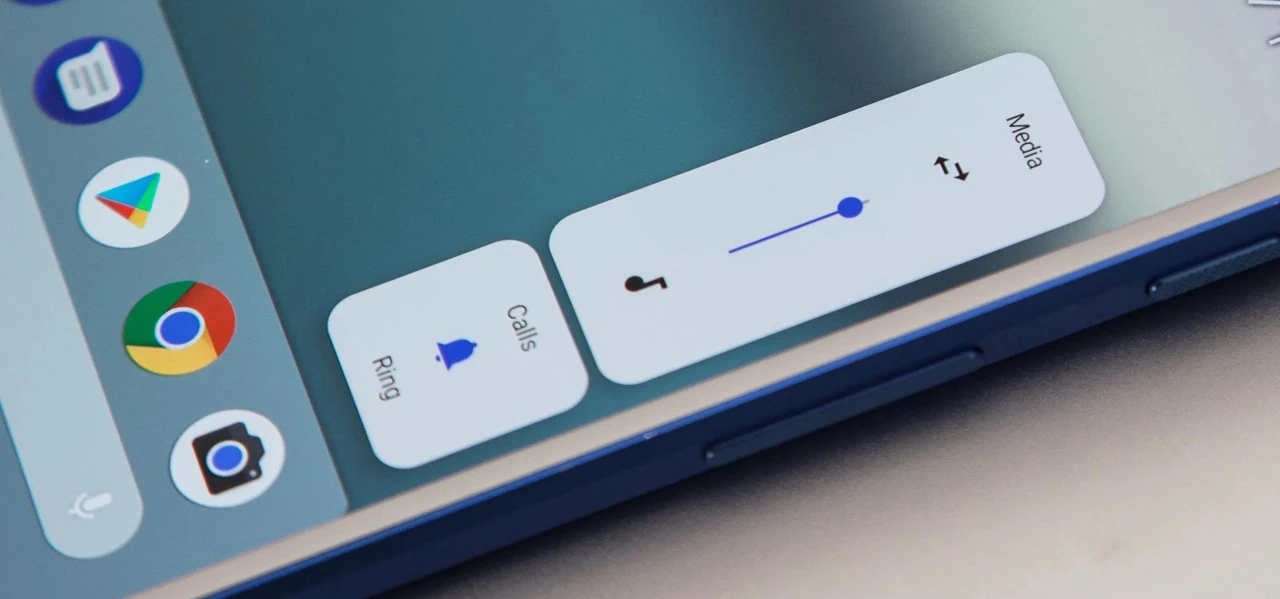
Кожен Galaxy має окремі регулятори для медіа, дзвінків, сповіщень та системних звуків. Натисніть кнопку гучності на боці — з’явиться панель. Торкніться трьох крапок у правому верхньому куті, щоб розгорнути повний список. Тут можна підняти саме «Медіа», бо саме цей слайдер відповідає за музику, відео та ігри.
Зайдіть у «Налаштування → Звук і вібрація → Гучність». Пересуньте повзунки праворуч. Зверніть увагу на пункт «Ліміт гучності медіа» — у багатьох регіонах він увімкнений за замовчуванням для захисту слуху. Якщо потрібно гучніше, зайдіть у три крапки праворуч і або вимкніть ліміт, або встановіть власне вище значення. Це один з найефективніших офіційних способів обійти заводське обмеження без ризику для динаміків.
Просторовий звук і тонке налаштування: Dolby Atmos та еквалайзер
Dolby Atmos — це не просто «гучніше», а технологія, яка обробляє фазу та час затримки сигналу, створюючи ілюзію звуку, що рухається навколо. Увімкніть його у «Налаштування → Звук і вібрація → Якість звуку та ефекти → Dolby Atmos». Оберіть «Авто» або профіль під контент: «Музика», «Фільм» чи «Ігри». На флагманах з стереодинаміками ефект особливо помітний — баси стають глибшими, а високі частоти чіткішими без спотворень.
Еквалайзер лежить там само. Для електроніки та хіп-хопу трохи підніміть низькі частоти (+3…+5 дБ), для подкастів і голосу — середні. Не перестарайтеся: надмірний буст низів призводить до спотворень на максимальній гучності. Збережіть власний пресет — він застосовується автоматично.
Персоналізація під ваш слух: Adapt Sound
Функція Adapt Sound аналізує ваш слуховий профіль і компенсує втрати на певних частотах. Зайдіть у той самий розділ «Якість звуку та ефекти» і запустіть тест або оберіть вікову групу. Після 30–40 років багато людей втрачають чутливість до високих частот — Adapt Sound саме це й виправляє. Результат відчувається одразу: голоси стають зрозумілішими, а музика — повнішою. Функція працює як зі вбудованими динаміками, так і з навушниками.
Просунутий рівень контролю: Sound Assistant з Good Lock
Good Lock — офіційний набір модулів Samsung з Galaxy Store. Sound Assistant там — найпопулярніший інструмент з понад 21 мільйоном завантажень. Після встановлення модуля з’являються можливості, яких немає в стандартних налаштуваннях.
Можна задати окрему гучність для кожної програми: YouTube на 90 %, Telegram на 40 %, гра на 60 %. Це знімає постійне перемикання слайдерів. Крок зміни гучності регулюється від 1 до 10 одиниць — для точного підлаштування під нічне прослуховування або гучну вулицю. З’явилася опція «Зберігати гучність медіа під час навігації» — музика більше не приглушується голосовими підказками Google Maps чи Waze.
Панель гучності можна кастомізувати: змінити колір, форму, зробити плаваючою або вертикальною. Усе це працює на One UI 7 і новіших версіях без root і ризику для гарантії.
Приховані можливості та сервісні функції
У «Налаштування → Система → Параметри розробника» (спочатку увімкніть режим розробника, натиснувши сім разів на номер збірки) є пункт «Абсолютна гучність Bluetooth». Вимкніть його — тоді гучність навушників чи колонок регулюватиметься незалежно від телефону. Корисно, коли Bluetooth-пристрій має власний гучний підсилювач.
Окрема функція «Окремий звук додатка» дозволяє запустити одну програму через Bluetooth-колонку, а всі інші звуки — через динаміки телефону. Зручно для батьків, які хочуть дивитися мультфільм на телефоні, а дитина слухає музику в колонці.
Фізичне обслуговування та усунення перешкод
Динаміки часто забиваються пилом, ворсом від кишень і частинками чохла. Обережно пройдіться м’якою щіткою або використайте стиснене повітря. Не застосовуйте вологу — волога може пошкодити мембрану. Зніміть чохол і перевірте, чи не перекриває він отвори. Навіть тонкий силіконовий бампер іноді «душить» баси.
Просте акустичне рішення: поставте телефон у порожню керамічну чашу або притуліть до стіни — відбиття звуку підсилює гучність на 3–6 дБ без будь-яких налаштувань.
Оновлення системи часто містять покращення аудіодрайверів і виправлення багів низької гучності. Перевірте «Налаштування → Оновлення програмного забезпечення» регулярно.
Безпечне прослуховування: гучність без шкоди для слуху
Сильний звук довгий час пошкоджує волоскові клітини внутрішнього вуха безповоротно. Samsung встановлює ліміт саме тому. Використовуйте Adapt Sound і не тримайте максимальну гучність годинами. Якщо після години прослуховування з’являється дзвін у вухах — зменшіть рівень. Це сигнал, що потрібно дати перепочинок.
Найважливіше: навіть найкращі налаштування не замінять здорового глузду — слух не відновлюється.
Типові помилки користувачів
- Використання сторонніх бустерів з Play Market — багато з них перевантажують підсилювач, викликають спотворення і можуть пошкодити динаміки за кілька тижнів. Краще офіційні інструменти Samsung.
- Ігнорування очищення динаміків — бруд знижує гучність сильніше, ніж здається. Після чищення багато хто відзначає приріст на 20–30 % без жодних налаштувань.
- Постійне тримання максимальної гучності — заводський ліміт існує не просто так. Довге прослуховування на межі можливостей шкодить слуху і прискорює знос динаміків.
- Невимкнений ліміт медіа-гучності — у 2025–2026 роках на багатьох моделях він досі активний за замовчуванням. Без його відключення навіть Dolby Atmos не розкривається повністю.
- Забуття про оновлення One UI — нові версії часто покращують обробку звуку і додають корисні опції в Sound Assistant.
Порівняння методів збільшення гучності
| Метод | Рівень складності | Приріст гучності | Ризики | Найкраще для |
|---|---|---|---|---|
| Базові слайдери + ліміт медіа | Початківець | Середній | Низькі | Всіх |
| Dolby Atmos + еквалайзер | Початківець | Високий (якість + гучність) | Низькі | Музика, відео, ігри |
| Sound Assistant (Good Lock) | Просунутий | Дуже високий (контроль) | Дуже низькі | Ентузіастів, геймерів, водіїв |
| Очищення динаміків + акустичні хитрощі | Початківець | Середній | Низькі | Всіх (безкоштовно) |
| Сторонні бустери | Початківець | Високий (але нестабільний) | Високі (пошкодження динаміків) | Не рекомендується |
За моїм досвідом роботи з Galaxy різних серій, комбінація Dolby Atmos + Sound Assistant з індивідуальними рівнями програм дає найбільш стабільний і приємний результат без шкоди для апарату.
Усунення типових проблем з гучністю
Якщо звук тихий тільки в певних програмах — перевірте «Окремий звук додатка» та налаштування самої програми. Якщо гучність падає під час дзвінків — увімкніть «Додаткову гучність» у меню під час розмови (з’являється при натисканні кнопки гучності).
Для Bluetooth-колонок і навушників вимкніть «Абсолютну гучність» у параметрах розробника. Якщо нічого не допомагає — завантажтеся в безпечний режим: якщо там звук нормальний, винна стороння програма.
Samsung продовжує вдосконалювати аудіотехнології в кожному новому поколінні One UI. Sound Assistant отримує все більше корисних опцій, а апаратні динаміки флагманів стають потужнішими. Користувач, який розуміє, як працює вся ланцюжок — від програмного мікшера до мембрани динаміка, — завжди отримає максимум від свого телефону.
About the Author