Увеличить громкость на смартфоне Samsung реально с помощью комбинации системных настроек, аудиотехнологий и физического ухода за устройством. Базовые слайдеры в меню «Звук и вибрация» дают быстрый эффект, но настоящий скачок качества и мощности звука обеспечивает активация Dolby Atmos вместе с эквалайзером и персонализацией профиля слуха. Продвинутые пользователи получают полный контроль благодаря модулю Sound Assistant из Good Lock — там можно задать индивидуальную громкость для каждого приложения, изменить шаг регулировки до одной единицы и сохранить громкость медиа во время навигации.
Обновления One UI регулярно совершенствуют аудиоподсистему, поэтому актуальная версия ПО часто решает проблемы низкой громкости без дополнительных действий. Физическая очистка динамиков и правильное использование чехлов тоже влияют сильнее, чем кажется на первый взгляд. Всё это работает на моделях от бюджетных A-серий до флагманских S Ultra, хотя аппаратные возможности динамиков в премиум-версиях естественно дают больше запаса.
Базовые настройки громкости: первые шаги для любой модели
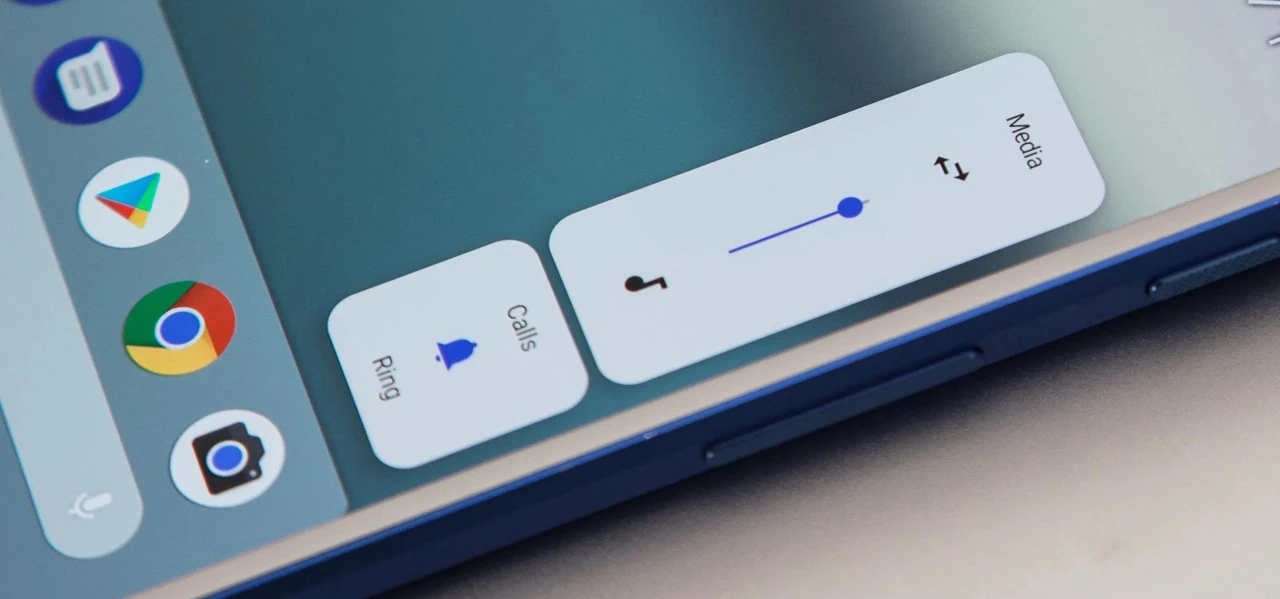
Каждый Galaxy имеет отдельные регуляторы для медиа, звонков, уведомлений и системных звуков. Нажмите кнопку громкости на боку — появится панель. Коснитесь трёх точек в правом верхнем углу, чтобы развернуть полный список. Здесь можно поднять именно «Медиа», потому что этот слайдер отвечает за музыку, видео и игры.
Зайдите в «Настройки → Звук и вибрация → Громкость». Переместите ползунки вправо. Обратите внимание на пункт «Лимит громкости медиа» — во многих регионах он включён по умолчанию для защиты слуха. Если нужно громче, зайдите в три точки справа и либо отключите лимит, либо установите собственное более высокое значение. Это один из самых эффективных официальных способов обойти заводское ограничение без риска для динамиков.
Пространственный звук и тонкая настройка: Dolby Atmos и эквалайзер
Dolby Atmos — это не просто «громче», а технология, которая обрабатывает фазу и время задержки сигнала, создавая иллюзию звука, который движется вокруг вас. Включите его в «Настройки → Звук и вибрация → Качество звука и эффекты → Dolby Atmos». Выберите «Авто» или профиль под контент: «Музыка», «Фильм» или «Игры». На флагманах со стереодинамиками эффект особенно заметен — басы становятся глубже, а высокие частоты — чётче без искажений.
Эквалайзер находится там же. Для электроники и хип-хопа немного поднимите низкие частоты (+3…+5 дБ), для подкастов и голоса — средние. Не переусердствуйте: чрезмерный буст низов приводит к искажениям на максимальной громкости. Сохраните собственный пресет — он применяется автоматически.
Персонализация под ваш слух: Adapt Sound
Функция Adapt Sound анализирует ваш слуховой профиль и компенсирует потери на определённых частотах. Зайдите в тот же раздел «Качество звука и эффекты» и запустите тест или выберите возрастную группу. После 30–40 лет многие люди теряют чувствительность к высоким частотам — Adapt Sound именно это и исправляет. Результат чувствуется сразу: голоса становятся понятнее, а музыка — полнее. Функция работает как со встроенными динамиками, так и с наушниками.
Продвинутый уровень контроля: Sound Assistant из Good Lock
Good Lock — официальный набор модулей Samsung из Galaxy Store. Sound Assistant там — самый популярный инструмент с более чем 21 миллионом загрузок. После установки модуля появляются возможности, которых нет в стандартных настройках.
Можно задать отдельную громкость для каждого приложения: YouTube на 90 %, Telegram на 40 %, игра на 60 %. Это избавляет от постоянного переключения слайдеров. Шаг изменения громкости регулируется от 1 до 10 единиц — для точной подстройки под ночное прослушивание или шумную улицу. Появилась опция «Сохранять громкость медиа во время навигации» — музыка больше не приглушается голосовыми подсказками Google Maps или Waze.
Панель громкости можно кастомизировать: изменить цвет, форму, сделать плавающей или вертикальной. Всё это работает на One UI 7 и более новых версиях без root и риска для гарантии.
Скрытые возможности и сервисные функции
В «Настройки → Система → Параметры разработчика» (сначала включите режим разработчика, нажав семь раз на номер сборки) есть пункт «Абсолютная громкость Bluetooth». Отключите его — тогда громкость наушников или колонок будет регулироваться независимо от телефона. Полезно, когда Bluetooth-устройство имеет собственный громкий усилитель.
Отдельная функция «Отдельный звук приложения» позволяет запустить одну программу через Bluetooth-колонку, а все остальные звуки — через динамики телефона. Удобно для родителей, которые хотят смотреть мультфильм на телефоне, а ребёнок слушает музыку в колонке.
Физическое обслуживание и устранение препятствий
Динамики часто забиваются пылью, ворсом от карманов и частицами чехла. Осторожно пройдитесь мягкой щёткой или используйте сжатый воздух. Не применяйте влагу — она может повредить мембрану. Снимите чехол и проверьте, не перекрывает ли он отверстия. Даже тонкий силиконовый бампер иногда «душит» басы.
Простое акустическое решение: поставьте телефон в пустую керамическую чашу или прислоните к стене — отражение звука усиливает громкость на 3–6 дБ без каких-либо настроек.
Обновления системы часто содержат улучшения аудиодрайверов и исправления багов низкой громкости. Проверяйте «Настройки → Обновление программного обеспечения» регулярно.
Безопасное прослушивание: громкость без вреда для слуха
Сильный звук длительное время повреждает волосковые клетки внутреннего уха необратимо. Samsung устанавливает лимит именно поэтому. Используйте Adapt Sound и не держите максимальную громкость часами. Если после часа прослушивания появляется звон в ушах — уменьшите уровень. Это сигнал, что нужно дать отдых.
Самое важное: даже лучшие настройки не заменят здравого смысла — слух не восстанавливается.
Типичные ошибки пользователей
- Использование сторонних бустеров из Play Market — многие из них перегружают усилитель, вызывают искажения и могут повредить динамики за несколько недель. Лучше официальные инструменты Samsung.
- Игнорирование очистки динамиков — грязь снижает громкость сильнее, чем кажется. После чистки многие отмечают прирост на 20–30 % без каких-либо настроек.
- Постоянное держание максимальной громкости — заводской лимит существует не просто так. Длительное прослушивание на пределе возможностей вредит слуху и ускоряет износ динамиков.
- Невыключенный лимит громкости медиа — в 2025–2026 годах на многих моделях он до сих пор активен по умолчанию. Без его отключения даже Dolby Atmos не раскрывается полностью.
- Забывание об обновлениях One UI — новые версии часто улучшают обработку звука и добавляют полезные опции в Sound Assistant.
Сравнение методов увеличения громкости
| Метод | Уровень сложности | Прирост громкости | Риски | Лучше всего для |
|---|---|---|---|---|
| Базовые слайдеры + лимит медиа | Начинающий | Средний | Низкие | Всех |
| Dolby Atmos + эквалайзер | Начинающий | Высокий (качество + громкость) | Низкие | Музыки, видео, игр |
| Sound Assistant (Good Lock) | Продвинутый | Очень высокий (контроль) | Очень низкие | Энтузиастов, геймеров, водителей |
| Очистка динамиков + акустические хитрости | Начинающий | Средний | Низкие | Всех (бесплатно) |
| Сторонние бустеры | Начинающий | Высокий (но нестабильный) | Высокие (повреждение динамиков) | Не рекомендуется |
По моему опыту работы с Galaxy разных серий, комбинация Dolby Atmos + Sound Assistant с индивидуальными уровнями для приложений даёт наиболее стабильный и приятный результат без вреда для аппарата.
Устранение типичных проблем с громкостью
Если звук тихий только в определённых программах — проверьте «Отдельный звук приложения» и настройки самой программы. Если громкость падает во время звонков — включите «Дополнительную громкость» в меню во время разговора (появляется при нажатии кнопки громкости).
Для Bluetooth-колонок и наушников отключите «Абсолютную громкость» в параметрах разработчика. Если ничего не помогает — загрузитесь в безопасный режим: если там звук нормальный, виновата сторонняя программа.
Samsung продолжает совершенствовать аудиотехнологии в каждом новом поколении One UI. Sound Assistant получает всё больше полезных опций, а аппаратные динамики флагманов становятся мощнее. Пользователь, который понимает, как работает вся цепочка — от программного микшера до мембраны динамика, — всегда получит максимум от своего телефона.