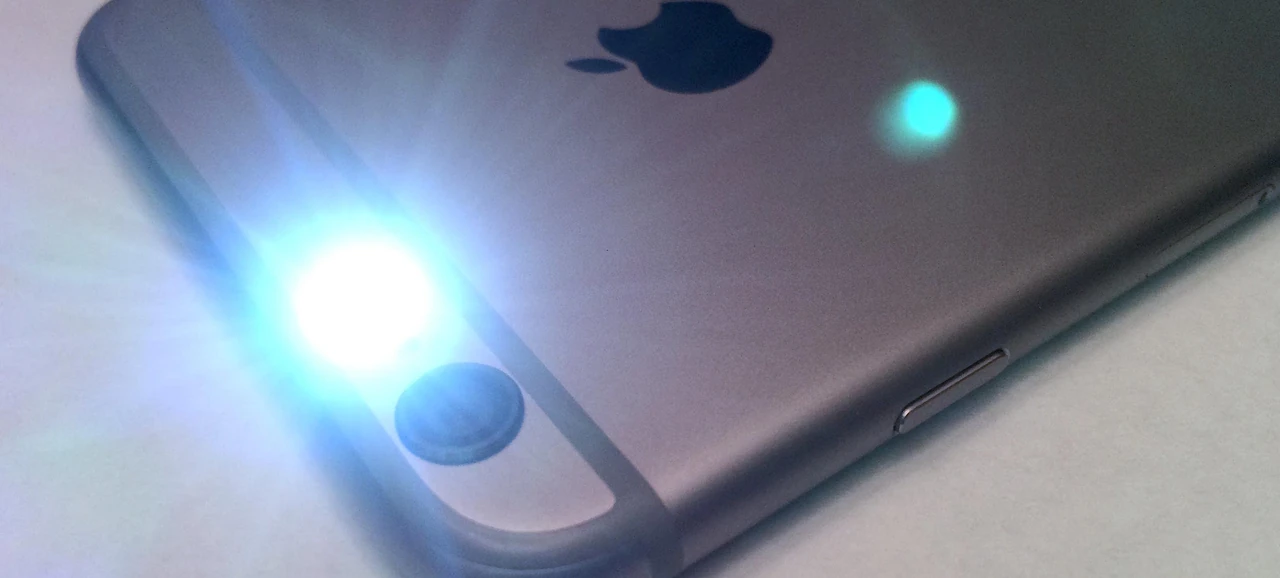
Фонарик на iPhone давно перестав бути просто допоміжною лампочкою — це компактний, потужний і завжди доступний інструмент, який допомагає орієнтуватися в темряві, шукати загублені речі чи навіть створювати атмосферне освітлення під час вечірньої зйомки. Сьогодні ввімкнути спалах можна кількома способами: від класичного утримання іконки на екрані блокування до інноваційного керування шириною променя через Dynamic Island на сучасних моделях.
Незалежно від того, чи користуєтеся ви iPhone з кнопкою «Додому», Face ID чи новітніми флагманами 16 та 17 серії з iOS 19, система пропонує рішення на будь-який смак і ситуацію. Деякі методи працюють миттєво навіть на заблокованому пристрої, інші дають просунутим користувачам можливість глибокої кастомізації через «Ярлики» чи «Універсальний доступ».
Кожен спосіб має свої переваги: швидкість, зручність однією рукою, доступність для людей з обмеженими можливостями чи просто мінімальну кількість дотиків. Далі — детальний розбір усіх варіантів з урахуванням відмінностей між моделями та версіями системи.
З екрана блокування — найшвидший доступ у будь-який момент
На більшості iPhone у нижньому лівому куті екрана блокування завжди відображається невелика іконка у вигляді ліхтарика. Це найпряміший шлях, коли телефон лежить на столі або ви дістаєте його з кишені в темряві. Достатньо натиснути на іконку пальцем і потримати одну-дві секунди — спалах у задній частині корпусу спалахне яскравим білим світлом.
Важливо саме утримувати, а не просто торкатися: коротке натискання не спрацьовує, щоб уникнути випадкових включень. На моделях з Face ID та Dynamic Island цей жест працює однаково надійно, як і на старіших пристроях з кнопкою «Додому». Коли ви готові вимкнути світло, повторіть те саме утримання — іконка згасне, а спалах зникне.
Цей спосіб особливо зручний уночі, коли не хочеться розблоковувати телефон або шукати потрібний пункт у меню. Реальна ситуація: ви прокидаєтеся від шуму в квартирі й швидко перевіряєте, чи все гаразд, не вмикаючи верхнє світло й не турбуючи інших домочадців.
Пункт керування — класичний метод з глибокою кастомізацією
Відкрити Пункт керування можна двома способами залежно від моделі. На iPhone з Face ID (X і новіші) проведіть пальцем вниз від правого верхнього кута екрана. На пристроях з кнопкою «Додому» — проведіть вгору від нижнього краю. У відкритій панелі знайдіть іконку ліхтарика та натисніть на неї один раз.
Щоб вимкнути, натисніть повторно. Але справжня сила цього методу розкривається при довгому натисканні: утримуйте іконку, і з’явиться повзунок яскравості. На моделях з Dynamic Island (iPhone 14 Pro та новіші) після ввімкнення у верхній частині екрана з’являється спеціальна інтерактивна панель. Свайп вгору-вниз змінює інтенсивність світла, а вліво-вправо — ширину променя: від вузького сфокусованого «прожектора» до широкого м’якого заливного світла.
Якщо іконки немає, зайдіть у «Налаштування» → «Пункт керування» та додайте «Фонарик» у список активних елементів. Можна навіть змінити порядок розташування, щоб найчастіше використовувані функції були під рукою. Це особливо корисно для тих, хто часто користується фонариком у професійній діяльності — ремонтники, фотографи, туристи.
Голосовий помічник Siri — руки залишаються вільними
Просто скажіть «Привіт, Siri, ввімкни фонарик» або «Привіт, Siri, вимикни фонарик». Асистент миттєво виконує команду, навіть якщо телефон лежить на столі або у вас зайняті руки. Для надійної роботи переконайтеся, що функція «Привіт, Siri» активована в налаштуваннях і пристрій підключений до мережі або зарядки (деякі команди працюють і в автономному режимі).
На заблокованому iPhone Siri також виконує цю дію після розпізнавання голосу, якщо дозволено в налаштуваннях приватності. Це ідеальний варіант, коли ви несете сумки, ведете автомобіль (через CarPlay) чи просто не хочете торкатися екрана мокрими руками. Голосові команди можна комбінувати: «Привіт, Siri, ввімкни фонарик на максимум» — система зрозуміє інтенсивність, де це можливо.
Кнопка дії Action Button на сучасних флагманах
Починаючи з iPhone 15 Pro та на всіх моделях iPhone 16 і 17 серії (включно з базовими версіями) з’явилася програмована кнопка дії на лівому боці корпусу. За замовчуванням вона перемикає режим «Не турбувати», але її легко переналаштувати під фонарик.
Зайдіть у «Налаштування» → «Кнопка дії», проведіть до іконки ліхтарика та збережіть. Тепер достатньо натиснути й утримати кнопку дії — спалах увімкнеться або вимкнеться. Це один з найшвидших способів для однієї руки, особливо коли телефон у чохлі або лежить у кишені. Багато користувачів відзначають, що після переходу на цю кнопку інші методи здаються менш зручними.
Постукування по задній панелі — фішка для просунутих та людей з обмеженими можливостями
Функція «Касання задньої панелі» дозволяє ввімкнути фонарик подвійним або потрійним постукуванням по кришці iPhone. Зайдіть у «Налаштування» → «Універсальний доступ» → «Касання» → «Касання задньої панелі». Оберіть «Подвійне касання» або «Потрійне касання» та призначте дію «Фонарик».
Тепер навіть у рукавичках чи коли руки вологі ви можете швидко активувати світло, не дивлячись на екран. Потрійне касання зручніше для випадкових активацій, подвійне — для максимально швидкого доступу. Ця функція особливо цінна для людей з порушеннями зору або моторики, а також для тих, хто часто працює в темних приміщеннях — майстри, медики, фотографи на зйомках.
Програма «Ярлики» — автоматизація та персональні сценарії
Для тих, хто любить максимальну гнучкість, існує програма «Ярлики». Відкрийте її, натисніть «+» у правому верхньому куті, введіть у пошуку «Фонарик» та додайте дію «Вкл./викл. фонарик». За замовчуванням ярлик перемикає стан: якщо світло вимкнене — вмикає, і навпаки.
Готовий ярлик можна додати на домашній екран як іконку, у віджети або навіть у Пункт керування. Просунуті користувачі створюють автоматизації: наприклад, при підключенні до певної Wi-Fi мережі ввечері або при виявленні низького рівня освітлення. Хоча повна автоматизація ввімкнення фонарика за датчиком освітлення обмежена з міркувань приватності та battery, просте перемикання за голосом чи геолокацією працює бездоганно.
Регулювання яскравості та ширини променя — новітні можливості iOS 18 та пізніше
З появою iOS 18 власники iPhone з Dynamic Island отримали значно більше контролю над світлом. Після ввімкнення фонарика (будь-яким способом) у верхній частині екрана з’являється спеціальна інтерактивна область. Свайп пальцем вгору-вниз плавно змінює яскравість — від ледь помітного світіння до максимальної потужності.
Свайп вліво-вправо регулює ширину променя. Вузький промінь фокусує світло в невеликій зоні, створюючи ефект потужного прожектора — ідеально для пошуку дрібних предметів на підлозі чи читання дрібного тексту в темряві. Широкий промінь рівномірно заливає світлом більшу площу — зручно освітлювати кімнату, намет чи робочий стіл. На моделях з адаптивним True Tone спалахом (переважно Pro-версії) перемикання відбувається плавно та з мінімальним споживанням енергії.
Ця функція особливо корисна під час нічних прогулянок, кемпінгу чи коли потрібно одночасно освітити простір і не засліплювати співрозмовника. Багато хто відзначає, що після оновлення до iOS 18 та пізніших версій рідко користується звичайною яскравістю — ширина променя стала таким же важливим параметром, як і інтенсивність.
| Спосіб | Швидкість | Моделі | Додаткові можливості |
|---|---|---|---|
| Екран блокування | Дуже висока (1–2 сек) | Всі iPhone | Працює на заблокованому пристрої |
| Пункт керування | Висока | Всі iPhone | Яскравість + ширина променя (iOS 18+) |
| Siri | Висока (голос) | Всі iPhone з підтримкою | Руки вільні, автоматизація |
| Action Button | Найвища | iPhone 15 Pro та 16/17 серії | Однією рукою, кастомізація |
| Back Tap | Висока | Всі iPhone з iOS 14+ | Доступність, зручність у чохлі |
Порівняння показує, що універсальних рішень немає — кожен обирає під свої звички та модель пристрою. Офіційні рекомендації Apple підтверджують надійність усіх перелічених методів на support.apple.com.
Цікаві факти про фонарик на iPhone
- LED-спалах використовується подвійно. Один і той самий модуль світлодіодів служить і для спалаху камери, і для постійного освітлення у режимі фонарика. Завдяки цьому інженерам Apple вдалося досягти високої яскравості без збільшення розмірів корпусу.
- Ширина променя — це не просто ефект. На моделях з адаптивним спалахом зміна ширини реально змінює розподіл світлового потоку: вузький промінь дає більшу дальність і концентрацію, широкий — рівномірніше освітлює простір, зменшуючи контрастні тіні.
- Мінімальне споживання енергії. Навіть на максимальній яскравості фонарик споживає значно менше за екран чи процесор. Багато користувачів відзначають, що можуть користуватися ним годинами без помітного розряду батареї.
- Еволюція з iOS 18. До оновлення було доступно лише 3–4 рівні яскравості. Тепер плавне регулювання через Dynamic Island дає десятки проміжних значень і повний контроль над формою променя.
- Корисність у фотографії та відео. Фотографи часто використовують фонарик iPhone як заповнювальне світло при зйомці в приміщенні або як практичне світло для перевірки кадру перед основним спалахом.
Типові помилки та як їх уникнути
Навіть досвідчені користувачі іноді стикаються з дрібними незручностями. Ось найпоширеніші ситуації та прості рішення.
- Іконка зникла з Пункту керування. Це трапляється після оновлень або випадкового видалення. Рішення просте: «Налаштування» → «Пункт керування» → знайдіть «Фонарик» у списку «Більше елементів керування» та натисніть зелену кнопку «+».
- Фонарик не вмикається з екрана блокування. Перевірте, чи не активований режим «Не турбувати» або «Фокус» з обмеженнями. Також переконайтеся, що на пристрої немає апаратних пошкоджень заднього модуля камери — саме там розташований LED.
- Яскравість не регулюється. На старіших моделях без Dynamic Island доступно лише кілька фіксованих рівнів. На нових пристроях обов’язково використовуйте довге натискання в Пункті керування або свайпи в Dynamic Island.
- Back Tap спрацьовує випадково. Зменшіть чутливість у налаштуваннях «Касання задньої панелі» або оберіть потрійне замість подвійного касання. Багато хто ставить потрійне саме для фонарика, щоб уникнути фальшивих спрацьовувань.
- Action Button не реагує. Перевірте, чи не призначено на кнопку іншу дію. Зайдіть у «Налаштування» → «Кнопка дії» та переконайтеся, що обрано саме «Фонарик».
У більшості випадків проблеми вирішуються за 30–60 секунд через стандартні налаштування. Якщо спалах не працює зовсім, варто перевірити в «Налаштуваннях» → «Камера» або звернутися до сервісу — іноді це пов’язано з апаратною частиною.
Персоналізація під себе — останній штрих до ідеального досвіду
Поєднуйте методи: наприклад, залиште на екрані блокування класичний доступ, Action Button призначте для швидкого ввімкнення, а Back Tap — для аварійних ситуацій. Створіть у «Ярликах» кілька варіантів: один з максимальною яскравістю для вулиці, інший — з м’яким широким променем для дому.
На iPhone 16 та 17 серії з’явилися додаткові елементи керування камерою, які іноді перетинаються з фонариком у сценаріях зйомки. Експериментуйте з комбінаціями — система дозволяє будувати зручний саме під ваші звички інструментарій. З часом ви помітите, що правильне налаштування фонарика економить не лише час, а й нерви в найтемніші моменти.
About the Author