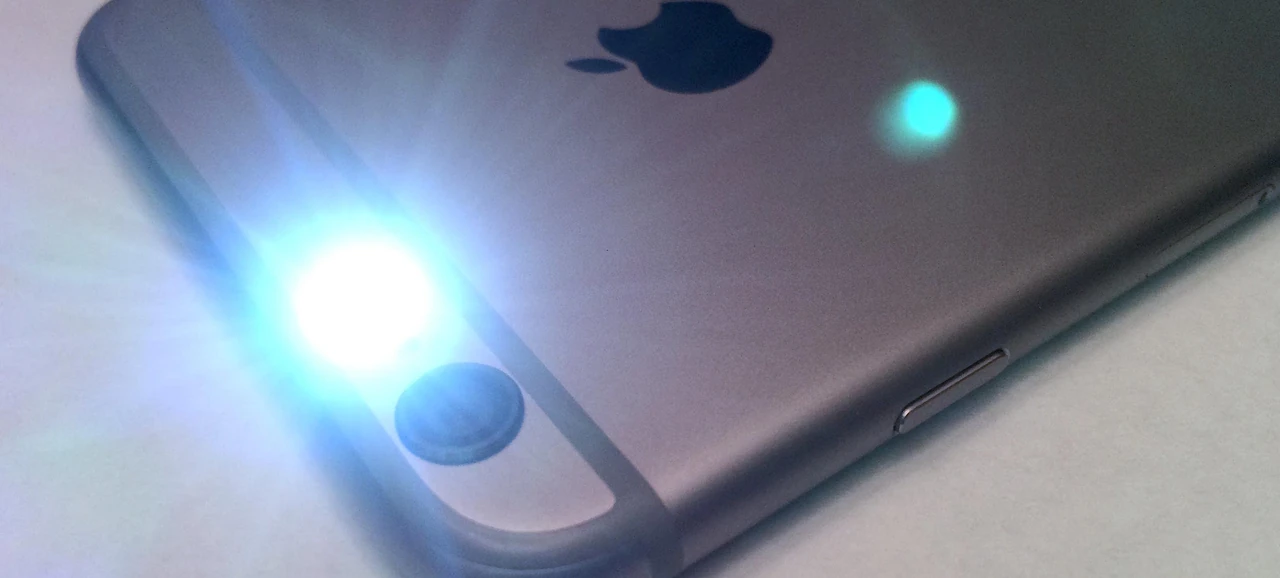
Фонарик на iPhone давно перестал быть просто вспомогательной лампочкой — это компактный, мощный и всегда доступный инструмент, который помогает ориентироваться в темноте, искать потерянные вещи или даже создавать атмосферное освещение во время вечерней съёмки. Сегодня включить вспышку можно несколькими способами: от классического удержания иконки на экране блокировки до инновационного управления шириной луча через Dynamic Island на современных моделях.
Независимо от того, пользуетесь ли вы iPhone с кнопкой «Домой», Face ID или новейшими флагманами 16-й и 17-й серии с iOS 19, система предлагает решения на любой вкус и ситуацию. Некоторые методы работают мгновенно даже на заблокированном устройстве, другие дают продвинутым пользователям возможность глубокой кастомизации через «Ярлыки» или «Универсальный доступ».
Каждый способ имеет свои преимущества: скорость, удобство одной рукой, доступность для людей с ограниченными возможностями или просто минимальное количество касаний. Далее — подробный разбор всех вариантов с учётом различий между моделями и версиями системы.
С экрана блокировки — самый быстрый доступ в любой момент
На большинстве iPhone в нижнем левом углу экрана блокировки всегда отображается небольшая иконка в виде фонарика. Это самый прямой путь, когда телефон лежит на столе или вы достаёте его из кармана в темноте. Достаточно нажать на иконку пальцем и удерживать одну-две секунды — вспышка в задней части корпуса загорится ярким белым светом.
Важно именно удерживать, а не просто касаться: короткое нажатие не срабатывает, чтобы избежать случайных включений. На моделях с Face ID и Dynamic Island этот жест работает одинаково надёжно, как и на более старых устройствах с кнопкой «Домой». Когда вы готовы выключить свет, повторите то же удержание — иконка погаснет, а вспышка исчезнет.
Этот способ особенно удобен ночью, когда не хочется разблокировать телефон или искать нужный пункт в меню. Реальная ситуация: вы просыпаетесь от шума в квартире и быстро проверяете, всё ли в порядке, не включая верхний свет и не беспокоя других домочадцев.
Пункт управления — классический метод с глубокой кастомизацией
Открыть Пункт управления можно двумя способами в зависимости от модели. На iPhone с Face ID (X и новее) проведите пальцем вниз от правого верхнего угла экрана. На устройствах с кнопкой «Домой» — проведите вверх от нижнего края. В открытой панели найдите иконку фонарика и нажмите на неё один раз.
Чтобы выключить, нажмите повторно. Но настоящая сила этого метода раскрывается при долгом нажатии: удерживайте иконку, и появится ползунок яркости. На моделях с Dynamic Island (iPhone 14 Pro и новее) после включения в верхней части экрана появляется специальная интерактивная панель. Свайп вверх-вниз меняет интенсивность света, а влево-вправо — ширину луча: от узкого сфокусированного «прожектора» до широкого мягкого заливающего света.
Если иконки нет, зайдите в «Настройки» → «Пункт управления» и добавьте «Фонарик» в список активных элементов. Можно даже изменить порядок расположения, чтобы самые часто используемые функции были под рукой. Это особенно полезно для тех, кто часто пользуется фонариком в профессиональной деятельности — ремонтников, фотографов, туристов.
Голосовой помощник Siri — руки остаются свободными
Просто скажите «Привет, Siri, включи фонарик» или «Привет, Siri, выключи фонарик». Ассистент мгновенно выполняет команду, даже если телефон лежит на столе или у вас заняты руки. Для надёжной работы убедитесь, что функция «Привет, Siri» активирована в настройках и устройство подключено к сети или зарядке (некоторые команды работают и в автономном режиме).
На заблокированном iPhone Siri также выполняет это действие после распознавания голоса, если разрешено в настройках приватности. Это идеальный вариант, когда вы несёте сумки, ведёте автомобиль (через CarPlay) или просто не хотите касаться экрана мокрыми руками. Голосовые команды можно комбинировать: «Привет, Siri, включи фонарик на максимум» — система поймёт интенсивность, где это возможно.
Кнопка действия Action Button на современных флагманах
Начиная с iPhone 15 Pro и на всех моделях iPhone 16-й и 17-й серии (включая базовые версии) появилась программируемая кнопка действия на левой стороне корпуса. По умолчанию она переключает режим «Не беспокоить», но её легко переназначить под фонарик.
Зайдите в «Настройки» → «Кнопка действия», проведите до иконки фонарика и сохраните. Теперь достаточно нажать и удерживать кнопку действия — вспышка включится или выключится. Это один из самых быстрых способов для одной руки, особенно когда телефон в чехле или лежит в кармане. Многие пользователи отмечают, что после перехода на эту кнопку другие методы кажутся менее удобными.
Постукивание по задней панели — фишка для продвинутых и людей с ограниченными возможностями
Функция «Касание задней панели» позволяет включить фонарик двойным или тройным постукиванием по крышке iPhone. Зайдите в «Настройки» → «Универсальный доступ» → «Касание» → «Касание задней панели». Выберите «Двойное касание» или «Тройное касание» и назначьте действие «Фонарик».
Теперь даже в перчатках или когда руки влажные вы можете быстро активировать свет, не глядя на экран. Тройное касание удобнее для случайных активаций, двойное — для максимально быстрого доступа. Эта функция особенно ценна для людей с нарушениями зрения или моторики, а также для тех, кто часто работает в тёмных помещениях — мастеров, медиков, фотографов на съёмках.
Приложение «Ярлыки» — автоматизация и персональные сценарии
Для тех, кто любит максимальную гибкость, существует приложение «Ярлыки». Откройте его, нажмите «+» в правом верхнем углу, введите в поиске «Фонарик» и добавьте действие «Вкл./выкл. фонарик». По умолчанию ярлык переключает состояние: если свет выключен — включает, и наоборот.
Готовый ярлык можно добавить на главный экран как иконку, в виджеты или даже в Пункт управления. Продвинутые пользователи создают автоматизации: например, при подключении к определённой Wi-Fi сети вечером или при обнаружении низкого уровня освещения. Хотя полная автоматизация включения фонарика по датчику освещения ограничена из соображений приватности и экономии батареи, простое переключение по голосу или геолокации работает безупречно.
Регулировка яркости и ширины луча — новейшие возможности iOS 18 и позднее
С появлением iOS 18 владельцы iPhone с Dynamic Island получили значительно больше контроля над светом. После включения фонарика (любым способом) в верхней части экрана появляется специальная интерактивная область. Свайп пальцем вверх-вниз плавно меняет яркость — от едва заметного свечения до максимальной мощности.
Свайп влево-вправо регулирует ширину луча. Узкий луч фокусирует свет в небольшой зоне, создавая эффект мощного прожектора — идеально для поиска мелких предметов на полу или чтения мелкого текста в темноте. Широкий луч равномерно заливает светом большую площадь — удобно освещать комнату, палатку или рабочий стол. На моделях с адаптивным True Tone вспышкой (преимущественно Pro-версии) переключение происходит плавно и с минимальным расходом энергии.
Эта функция особенно полезна во время ночных прогулок, кемпинга или когда нужно одновременно осветить пространство и не слепить собеседника. Многие отмечают, что после обновления до iOS 18 и более поздних версий редко пользуются обычной яркостью — ширина луча стала таким же важным параметром, как и интенсивность.
| Способ | Скорость | Модели | Дополнительные возможности |
|---|---|---|---|
| Экран блокировки | Очень высокая (1–2 сек) | Все iPhone | Работает на заблокированном устройстве |
| Пункт управления | Высокая | Все iPhone | Яркость + ширина луча (iOS 18+) |
| Siri | Высокая (голос) | Все iPhone с поддержкой | Руки свободны, автоматизация |
| Action Button | Наивысшая | iPhone 15 Pro и 16/17 серии | Одной рукой, кастомизация |
| Back Tap | Высокая | Все iPhone с iOS 14+ | Доступность, удобство в чехле |
Сравнение показывает, что универсальных решений нет — каждый выбирает под свои привычки и модель устройства. Официальные рекомендации Apple подтверждают надёжность всех перечисленных методов на support.apple.com.
Интересные факты о фонарике на iPhone
- LED-вспышка используется двойственно. Один и тот же модуль светодиодов служит и для вспышки камеры, и для постоянного освещения в режиме фонарика. Благодаря этому инженерам Apple удалось достичь высокой яркости без увеличения размеров корпуса.
- Ширина луча — это не просто эффект. На моделях с адаптивной вспышкой изменение ширины реально меняет распределение светового потока: узкий луч даёт большую дальность и концентрацию, широкий — равномернее освещает пространство, уменьшая контрастные тени.
- Минимальное потребление энергии. Даже на максимальной яркости фонарик потребляет значительно меньше, чем экран или процессор. Многие пользователи отмечают, что могут пользоваться им часами без заметного разряда батареи.
- Эволюция с iOS 18. До обновления было доступно лишь 3–4 уровня яркости. Теперь плавная регулировка через Dynamic Island даёт десятки промежуточных значений и полный контроль над формой луча.
- Полезность в фотографии и видео. Фотографы часто используют фонарик iPhone как заполняющий свет при съёмке в помещении или как практический свет для проверки кадра перед основной вспышкой.
Типичные ошибки и как их избежать
Даже опытные пользователи иногда сталкиваются с мелкими неудобствами. Вот самые распространённые ситуации и простые решения.
- Иконка исчезла из Пункта управления. Это случается после обновлений или случайного удаления. Решение простое: «Настройки» → «Пункт управления» → найдите «Фонарик» в списке «Больше элементов управления» и нажмите зелёную кнопку «+».
- Фонарик не включается с экрана блокировки. Проверьте, не активирован ли режим «Не беспокоить» или «Фокус» с ограничениями. Также убедитесь, что на устройстве нет аппаратных повреждений заднего модуля камеры — именно там расположен LED.
- Яркость не регулируется. На старых моделях без Dynamic Island доступно лишь несколько фиксированных уровней. На новых устройствах обязательно используйте долгое нажатие в Пункте управления или свайпы в Dynamic Island.
- Back Tap срабатывает случайно. Уменьшите чувствительность в настройках «Касание задней панели» или выберите тройное вместо двойного касания. Многие ставят тройное именно для фонарика, чтобы избежать ложных срабатываний.
- Action Button не реагирует. Проверьте, не назначено ли на кнопку другое действие. Зайдите в «Настройки» → «Кнопка действия» и убедитесь, что выбрано именно «Фонарик».
В большинстве случаев проблемы решаются за 30–60 секунд через стандартные настройки. Если вспышка не работает совсем, стоит проверить в «Настройках» → «Камера» или обратиться в сервис — иногда это связано с аппаратной частью.
Персонализация под себя — последний штрих к идеальному опыту
Комбинируйте методы: например, оставьте на экране блокировки классический доступ, Action Button назначьте для быстрого включения, а Back Tap — для аварийных ситуаций. Создайте в «Ярлыках» несколько вариантов: один с максимальной яркостью для улицы, другой — с мягким широким лучом для дома.
На iPhone 16-й и 17-й серии появились дополнительные элементы управления камерой, которые иногда пересекаются с фонариком в сценариях съёмки. Экспериментируйте с комбинациями — система позволяет строить удобный именно под ваши привычки инструментарий. Со временем вы заметите, что правильная настройка фонарика экономит не только время, но и нервы в самые тёмные моменты.