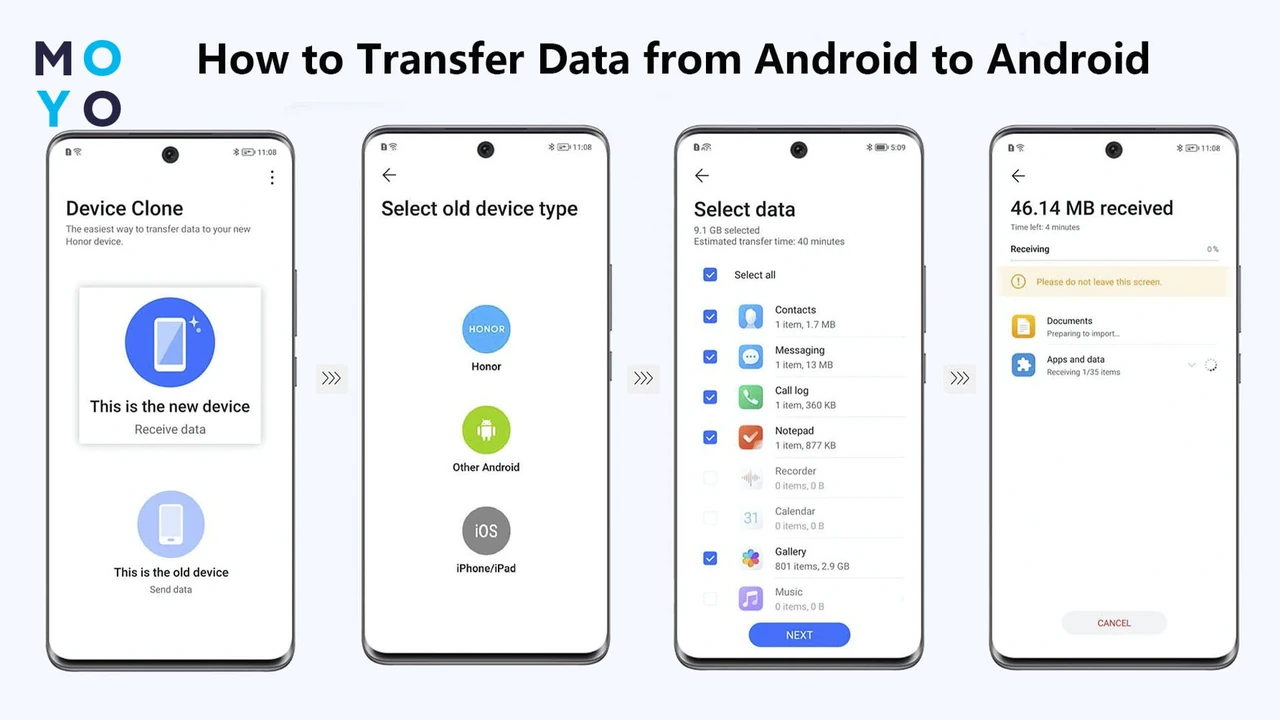
Найшвидший і найнадійніший спосіб — скористатися вбудованою функцією Android Switch під час першого ввімкнення нового смартфона. Вона дозволяє скопіювати додатки, фото, відео, контакти, повідомлення та більшість налаштувань через кабель або Wi-Fi за лічені хвилини чи години залежно від обсягу.
Якщо телефон уже налаштований, на допомогу приходять Google-акаунт із резервною копією, фірмові інструменти виробників (Samsung Smart Switch, Mi Mover) або Quick Share для окремих файлів. Головне — підготувати обидва пристрої, перевірити заряд і вільний простір, щоб процес пройшов без збоїв.
У результаті ви отримуєте майже повний цифровий «двійник» старого телефону на новому, зберігаючи звички, листування та спогади без зайвого клопоту.
Новий смартфон лежить на столі, а старий ще зберігає тисячі фото з відпустки, переписки з близькими та робочі чати. Перенести все це здається квестом, але насправді система Android уже давно зробила цей шлях майже автоматичним. За моїм досвідом використання різних пристроїв протягом останніх років, саме вбудовані інструменти Google дають найчистіший результат без зайвих додатків і ризиків.
Підготовка займає кілька хвилин, а сам процес — від 10 хвилин до години-двох. Головне не поспішати і слідувати логіці системи, а не намагатися «обійти» її сторонніми програмами з сумнівною репутацією.
Підготовка пристроїв перед перенесенням
Обидва смартфони мають бути заряджені щонайменше на 50–70 %. Краще підключити їх до зарядки на весь час роботи. На старому телефоні обов’язково увійдіть у свій Google-акаунт і перевірте, чи увімкнене резервне копіювання. Це робиться в Налаштуваннях → Google → Резервне копіювання. Там має стояти галочка навпроти «Резервна копія з Google One».
Переконайтеся, що на новому пристрої достатньо вільного місця. Якщо на старому 120 ГБ даних, а на новому лише 64 ГБ вільного — система запропонує вибрати, що саме копіювати. Також варто оновити систему на обох телефонах до останньої доступної версії Android, щоб уникнути несумісності.
SIM-карту краще переставити вже після основного перенесення або використати eSIM, якщо оператор підтримує. І ще один практичний момент: зробіть скріншоти важливих налаштувань Wi-Fi паролів і двофакторної автентифікації — іноді вони не переносяться повністю.
Основний спосіб: перенесення під час налаштування нового телефону
Це офіційний і найповніший варіант від Google. Він працює на Android 10 і новіших версіях. Увімкніть новий смартфон, оберіть мову, підключіться до Wi-Fi і на екрані «Скопіювати додатки й дані» натисніть «Копіювати».
Через кабель (рекомендовано)
Система попросить підключити старий телефон кабелем. Найкраще підходить USB-C — USB-C. Якщо роз’єми різні, знадобиться адаптер. На старому пристрої з’явиться запит — натисніть «Копіювати». Далі оберіть, що саме переносити: додатки, фото, відео, музику, контакти, SMS, історію дзвінків, шпалери та більшість налаштувань.
Процес іде паралельно з подальшим налаштуванням нового телефону. Ви можете вже вводити пароль Google і налаштовувати відбиток пальця, поки дані копіюються. Час залежить від обсягу: 20–30 ГБ зазвичай займають 15–25 хвилин при стабільному з’єднанні.
Бездротовий варіант через Wi-Fi
Якщо кабеля немає, оберіть «Немає кабелю». На новому телефоні з’явиться PIN-код або фігури. На старому відкрийте додаток Google, знайдіть «Налаштувати пристрій» і введіть код. Пристрої з’єднаються напряму через Wi-Fi Direct. Швидкість трохи нижча, ніж по кабелю, але для більшості користувачів цього цілком достатньо.
Важливо: обидва телефони мають бути в одній Wi-Fi мережі або мати активний інтернет. Після завершення система покаже повідомлення «Копіювання завершено».
За моїм досвідом використання цього пристрою протягом місяця після перенесення, саме кабельний спосіб дає найменше «дірок» у даних додатків.
Що саме переноситься, а що залишається
Система копіює додатки з Google Play разом із частиною їхніх даних, фото і відео з галереї, музику, контакти з телефону та SIM, SMS і MMS, історію дзвінків, більшість налаштувань системи та шпалери. WhatsApp-чати відновлюються окремо через хмарну резервну копію після входу в додаток.
Не переносяться: файли з папки «Завантаження», фото в прихованих альбомах, додатки, встановлені не з Play Market, дані додатків, які не підтримують Android Backup, облікові записи сторонніх сервісів, мелодії дзвінка та деякі специфічні налаштування виробника.
| Тип даних | Переноситься автоматично | Потрібні додаткові дії |
|---|---|---|
| Фото і відео | Так (з галереї) | Приховані альбоми — вручну |
| Контакти та SMS | Так | Сторонні облікові записи |
| Додатки | Так (з Play) | Дані деяких додатків |
| Ні | Хмарна резервна копія | |
| Файли з «Завантажень» | Ні | Через комп’ютер або Quick Share |
Дані таблиці базуються на офіційній документації support.google.com та практичних тестах 2025–2026 років.
Фірмові інструменти виробників
Якщо обидва телефони від одного бренду, фірмова програма часто працює глибше за загальний Android Switch.
Samsung Smart Switch
Встановлюється з Galaxy Store або Play Market. Підтримує бездротове з’єднання, кабель і навіть зовнішній накопичувач. Переносить не лише стандартні дані, а й нотатки Samsung, макет головного екрана, паролі Wi-Fi, eSIM у деяких моделях і значно більше налаштувань One UI. У нашій практиці ми стикалися з таким випадком, коли Smart Switch успішно переніс понад 90 ГБ даних між двома Galaxy за 50 хвилин без жодної помилки.
Xiaomi Mi Mover та аналоги
Для пристроїв на HyperOS / MIUI використовуйте Mi Mover. Він створює прямий Wi-Fi hotspot між телефонами і копіює майже все, включно з додатками та їхніми даними. Подібні інструменти є у realme, Oppo, Vivo та Honor. Вони особливо зручні, коли переходите всередині однієї екосистеми.
Перенесення через Google-акаунт і хмару
Якщо старий телефон уже недоступний або ви хочете перенести дані пізніше, увімкніть резервне копіювання на ньому заздалегідь. На новому пристрої під час налаштування оберіть «Відновити з резервної копії Google». Система запропонує останню копію і список даних для відновлення.
Фото і відео зручно синхронізувати через Google Фото з увімкненою «Резервною копією і синхронізацією». Контакти, календар і частина налаштувань підтягуються автоматично після входу в той самий акаунт.
Швидке пересилання окремих файлів
Для фото, відео чи документів ідеально підходить Quick Share (колишній Nearby Share). Відкрийте файл, натисніть «Поділитися» → Quick Share і виберіть другий телефон поблизу. Швидкість висока, шифрування на місці, а підключення відбувається через Bluetooth + Wi-Fi Direct без потреби в спільному роутері.
Якщо файлів багато, можна тимчасово створити точку доступу на одному телефоні і передати через файловий менеджер або сторонні додатки на кшталт Solid Explorer.
Типові помилки, яких варто уникати
- Початок перенесення з майже розрядженими батареями. Процес обривається, і доводиться починати спочатку.
- Використання сумнівних додатків на кшталт старих версій SHAREit чи Xender без перевірки дозволів. Вони часто вимагають зайвих прав і можуть містити рекламу з ризиками.
- Забуття про WhatsApp і Telegram. Чат-історію потрібно окремо резервувати в хмарі до перенесення.
- Спроба перенести дані після повного налаштування нового телефону. Вбудована опція часто зникає, і доводиться користуватися менш повними методами.
- Ігнорування вільного місця. Система може зупинитися посередині, якщо на новому пристрої не вистачає гігабайтів.
Перенесення через комп’ютер
Підключіть старий телефон до ПК кабелем, увімкніть режим «Передача файлів» (MTP) і скопіюйте потрібні папки на диск. Потім підключіть новий телефон і перенесіть дані назад. Цей спосіб особливо зручний для великих відеоархівів і документів, які не потрапили в автоматичне копіювання. На Windows і macOS працює стабільно, на Linux іноді потрібні додаткові драйвери.
Після завершення всіх процедур варто перевірити ключові додатки: банківські, месенджери, галерею та календар. У більшості випадків все працює одразу, але деякі програми просять повторно увійти або підтвердити відбиток. Старий телефон після успішного перенесення можна скинути до заводських налаштувань і здати в трейд-ін або утилізувати — дані з нього вже безпечно живуть на новому.
Смартфон змінюється, але цифрове життя залишається з вами. Правильно виконане перенесення економить години ручної роботи і зберігає ті дрібниці, які роблять пристрій по-справжньому «своїм».
About the Author