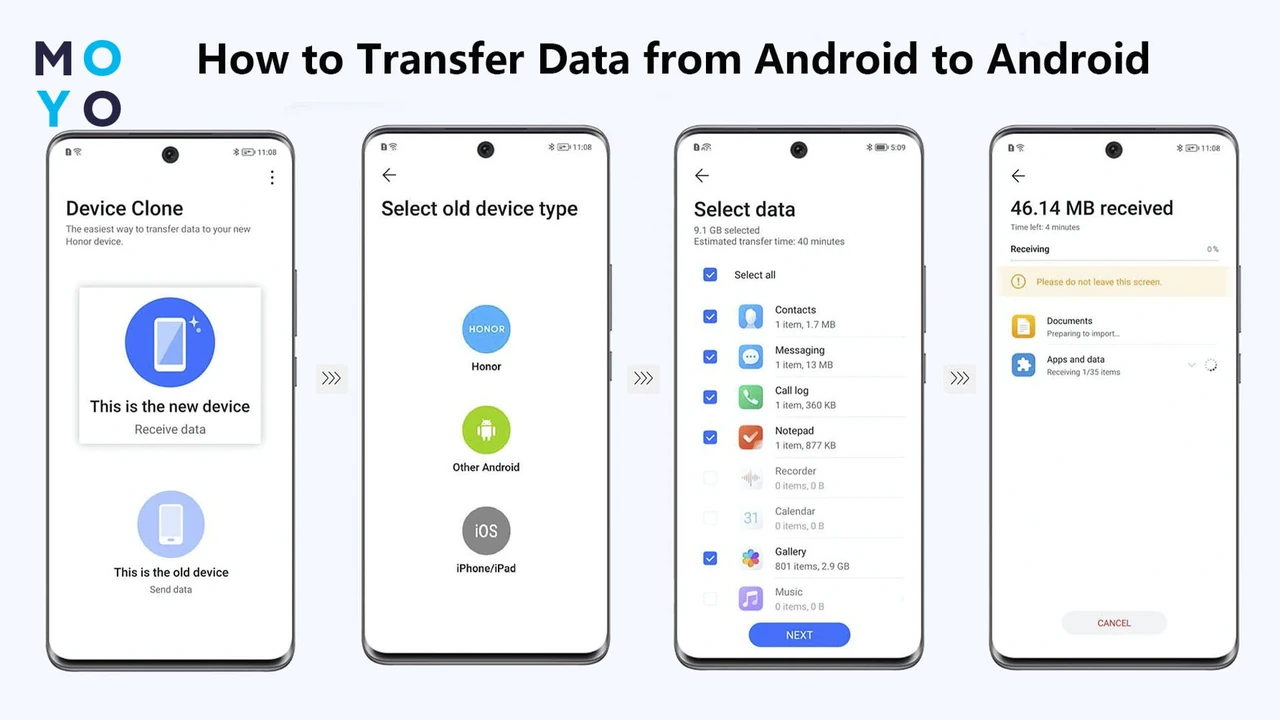
Самый быстрый и надёжный способ — воспользоваться встроенной функцией Android Switch при первом включении нового смартфона. Она позволяет скопировать приложения, фото, видео, контакты, сообщения и большинство настроек через кабель или Wi-Fi за считанные минуты или часы в зависимости от объёма.
Если телефон уже настроен, на помощь приходят Google-аккаунт с резервной копией, фирменные инструменты производителей (Samsung Smart Switch, Mi Mover) или Quick Share для отдельных файлов. Главное — подготовить оба устройства, проверить заряд и свободное пространство, чтобы процесс прошёл без сбоев.
В результате вы получаете почти полный цифровой «двойник» старого телефона на новом, сохраняя привычки, переписку и воспоминания без лишних хлопот.
Новый смартфон лежит на столе, а старый ещё хранит тысячи фото с отпуска, переписки с близкими и рабочие чаты. Перенести всё это кажется квестом, но на самом деле система Android уже давно сделала этот путь почти автоматическим. По моему опыту использования разных устройств на протяжении последних лет именно встроенные инструменты Google дают самый чистый результат без лишних приложений и рисков.
Подготовка занимает несколько минут, а сам процесс — от 10 минут до часа-двух. Главное не торопиться и следовать логике системы, а не пытаться «обойти» её сторонними программами с сомнительной репутацией.
Подготовка устройств перед переносом
Оба смартфона должны быть заряжены как минимум на 50–70 %. Лучше подключить их к зарядке на всё время работы. На старом телефоне обязательно войдите в свой Google-аккаунт и проверьте, включено ли резервное копирование. Это делается в Настройках → Google → Резервное копирование. Там должна стоять галочка напротив «Резервная копия с Google One».
Убедитесь, что на новом устройстве достаточно свободного места. Если на старом 120 ГБ данных, а на новом лишь 64 ГБ свободных — система предложит выбрать, что именно копировать. Также стоит обновить систему на обоих телефонах до последней доступной версии Android, чтобы избежать несовместимости.
SIM-карту лучше переставить уже после основного переноса или использовать eSIM, если оператор поддерживает. И ещё один практический момент: сделайте скриншоты важных настроек Wi-Fi паролей и двухфакторной аутентификации — иногда они не переносятся полностью.
Основной способ: перенос во время настройки нового телефона
Это официальный и наиболее полный вариант от Google. Он работает на Android 10 и более новых версиях. Включите новый смартфон, выберите язык, подключитесь к Wi-Fi и на экране «Скопировать приложения и данные» нажмите «Копировать».
Через кабель (рекомендуется)
Система попросит подключить старый телефон кабелем. Лучше всего подходит USB-C — USB-C. Если разъёмы разные, потребуется адаптер. На старом устройстве появится запрос — нажмите «Копировать». Далее выберите, что именно переносить: приложения, фото, видео, музыку, контакты, SMS, историю звонков, обои и большинство настроек.
Процесс идёт параллельно с дальнейшей настройкой нового телефона. Вы можете уже вводить пароль Google и настраивать отпечаток пальца, пока данные копируются. Время зависит от объёма: 20–30 ГБ обычно занимают 15–25 минут при стабильном соединении.
Беспроводной вариант через Wi-Fi
Если кабеля нет, выберите «Нет кабеля». На новом телефоне появится PIN-код или фигуры. На старом откройте приложение Google, найдите «Настроить устройство» и введите код. Устройства соединятся напрямую через Wi-Fi Direct. Скорость немного ниже, чем по кабелю, но для большинства пользователей этого вполне достаточно.
Важно: оба телефона должны быть в одной Wi-Fi сети или иметь активный интернет. После завершения система покажет сообщение «Копирование завершено».
По моему опыту использования этого устройства в течение месяца после переноса именно кабельный способ даёт меньше всего «дыр» в данных приложений.
Что именно переносится, а что остаётся
Система копирует приложения из Google Play вместе с частью их данных, фото и видео из галереи, музыку, контакты с телефона и SIM, SMS и MMS, историю звонков, большинство настроек системы и обои. WhatsApp-чаты восстанавливаются отдельно через облачную резервную копию после входа в приложение.
Не переносятся: файлы из папки «Загрузки», фото в скрытых альбомах, приложения, установленные не из Play Market, данные приложений, которые не поддерживают Android Backup, учётные записи сторонних сервисов, мелодии звонка и некоторые специфические настройки производителя.
| Тип данных | Переносится автоматически | Нужны дополнительные действия |
|---|---|---|
| Фото и видео | Да (из галереи) | Скрытые альбомы — вручную |
| Контакты и SMS | Да | Сторонние учётные записи |
| Приложения | Да (из Play) | Данные некоторых приложений |
| Нет | Облачная резервная копия | |
| Файлы из «Загрузок» | Нет | Через компьютер или Quick Share |
Данные таблицы основаны на официальной документации support.google.com и практических тестах 2025–2026 годов.
Фирменные инструменты производителей
Если оба телефона от одного бренда, фирменная программа часто работает глубже, чем общий Android Switch.
Samsung Smart Switch
Устанавливается из Galaxy Store или Play Market. Поддерживает беспроводное соединение, кабель и даже внешний накопитель. Переносит не только стандартные данные, но и заметки Samsung, макет главного экрана, пароли Wi-Fi, eSIM в некоторых моделях и значительно больше настроек One UI. В нашей практике мы сталкивались с таким случаем, когда Smart Switch успешно перенёс более 90 ГБ данных между двумя Galaxy за 50 минут без единой ошибки.
Xiaomi Mi Mover и аналоги
Для устройств на HyperOS / MIUI используйте Mi Mover. Он создаёт прямую точку доступа Wi-Fi между телефонами и копирует почти всё, включая приложения и их данные. Подобные инструменты есть у realme, Oppo, Vivo и Honor. Они особенно удобны, когда вы переходите внутри одной экосистемы.
Перенос через Google-аккаунт и облако
Если старый телефон уже недоступен или вы хотите перенести данные позже, включите резервное копирование на нём заранее. На новом устройстве во время настройки выберите «Восстановить из резервной копии Google». Система предложит последнюю копию и список данных для восстановления.
Фото и видео удобно синхронизировать через Google Фото с включённой «Резервной копией и синхронизацией». Контакты, календарь и часть настроек подтягиваются автоматически после входа в тот же аккаунт.
Быстрая передача отдельных файлов
Для фото, видео или документов идеально подходит Quick Share (бывший Nearby Share). Откройте файл, нажмите «Поделиться» → Quick Share и выберите второй телефон поблизости. Скорость высокая, шифрование на месте, а подключение происходит через Bluetooth + Wi-Fi Direct без необходимости в общем роутере.
Если файлов много, можно временно создать точку доступа на одном телефоне и передать через файловый менеджер или сторонние приложения вроде Solid Explorer.
Типичные ошибки, которых стоит избегать
- Начало переноса с почти разряженными батареями. Процесс обрывается, и приходится начинать сначала.
- Использование сомнительных приложений вроде старых версий SHAREit или Xender без проверки разрешений. Они часто требуют лишних прав и могут содержать рекламу с рисками.
- Забывание о WhatsApp и Telegram. Историю чатов нужно отдельно резервировать в облаке до переноса.
- Попытка перенести данные после полной настройки нового телефона. Встроенная опция часто исчезает, и приходится пользоваться менее полными методами.
- Игнорирование свободного места. Система может остановиться посередине, если на новом устройстве не хватает гигабайтов.
Перенос через компьютер
Подключите старый телефон к ПК кабелем, включите режим «Передача файлов» (MTP) и скопируйте нужные папки на диск. Затем подключите новый телефон и перенесите данные обратно. Этот способ особенно удобен для больших видеоархивов и документов, которые не попали в автоматическое копирование. На Windows и macOS работает стабильно, на Linux иногда нужны дополнительные драйверы.
После завершения всех процедур стоит проверить ключевые приложения: банковские, мессенджеры, галерею и календарь. В большинстве случаев всё работает сразу, но некоторые программы просят повторно войти или подтвердить отпечаток. Старый телефон после успешного переноса можно сбросить до заводских настроек и сдать в трейд-ин или утилизировать — данные с него уже безопасно живут на новом.
Смартфон меняется, но цифровая жизнь остаётся с вами. Правильно выполненное перенесение экономит часы ручной работы и сохраняет те мелочи, которые делают устройство по-настоящему «своим».