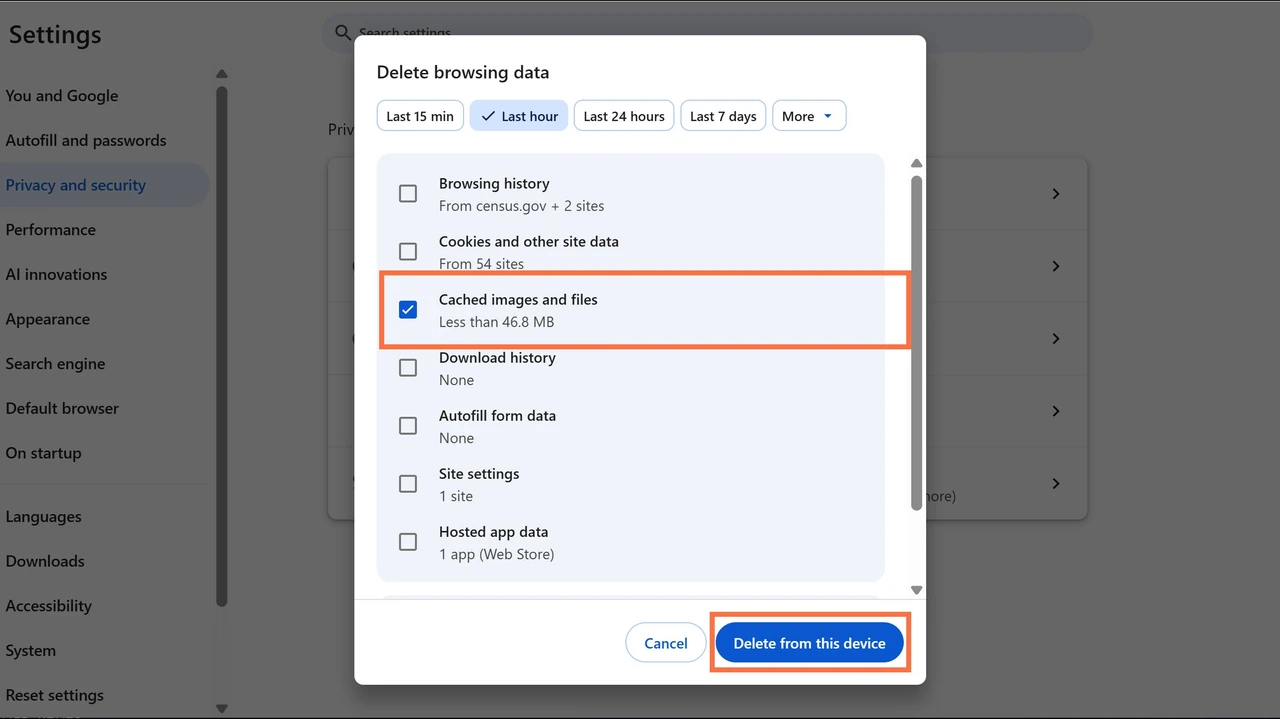
Кеш — це тимчасове сховище зображень, скриптів, стилів та інших ресурсів вебсторінок, яке браузери та застосунки створюють автоматично. Воно прискорює повторні візити, зменшує навантаження на сервери та економить трафік. З часом цей «архів» розростається, іноді досягаючи гігабайтів, і починає створювати проблеми: застарілі версії сторінок, помилки завантаження, сповільнення роботи та зайве місце на диску. Очищення кешу повертає свіжість завантаженням, звільняє ресурси та підвищує рівень приватності, адже видаляє сліди попередніх візитів.
Для початківців процедура виглядає як просте натискання кількох кнопок. Просунуті користувачі знають, що кеш — це не лише браузерні файли, а й системні папки, дані застосунків, Service Workers сучасних вебдодатків та навіть DNS-записи. У 2026 році, коли сайти активно використовують Progressive Web Apps, важкі JavaScript-бандли та кешування на рівні сервіс-воркерів, правильне очищення стає ще важливішим. Воно допомагає уникнути плутанини зі stale content і відновлює коректну роботу після оновлень сайтів чи розширень.
Очищення кешу не вирішує всіх проблем, але часто стає першим і найефективнішим кроком при гальмуванні браузера, некоректному відображенні контенту чи нестачі місця. Далі — конкретні інструкції для різних платформ, глибокі пояснення механізмів та практичні нюанси, які рідко зустрічаються в коротких гайдах.
Що таке кеш і як він працює в реальному житті
Коли ви вперше відкриваєте сайт, браузер завантажує HTML, CSS, JavaScript, зображення та шрифти з сервера. Одночасно він зберігає копії цих файлів у спеціальній папці на вашому пристрої — це і є кеш. Наступного разу браузер перевіряє, чи змінився ресурс (за допомогою заголовків Cache-Control, ETag або Last-Modified). Якщо ні — використовує локальну копію. Результат: сторінка відкривається за частки секунди, а не за 2–5 секунд.
У 2026 році ситуація ускладнилася. Сучасні сайти — це не просто статичні сторінки. Вони використовують Service Workers, які кешують цілі застосунки офлайн, IndexedDB для локальних баз даних та WebAssembly-модулі. Кеш браузера доповнюється кешем на рівні операційної системи, кешем шрифтів, кешем DNS та навіть кешем у хмарних сервісах синхронізації. Коли все це накопичується, пристрій починає «дихати» важче: SSD заповнюється, оперативна пам’ять фрагментується, а браузер витрачає більше часу на перевірку застарілих файлів.
Очищення кешу знімає ці нашарування. Воно змушує браузер і застосунки знову звертатися до джерел за свіжими версіями. Це особливо помітно на сайтах з частим оновленням контенту — новинних порталах, маркетплейсах, соцмережах та інструментах для роботи (Figma, Notion, Canva). Після очищення інтерфейс може «ожити», а завантаження великих галерей чи дашбордів прискоритися.
Як очистити кеш у десктопних браузерах
На комп’ютері процедура найпростіша і найгнучкіша. Більшість браузерів дозволяють вибрати період очищення та типи даних. Це важливо: можна видалити лише кешовані зображення та файли, залишивши історію та паролі.
Google Chrome
Відкрийте Chrome. У правому верхньому куті натисніть три крапки → «Видалити дані вебперегляду». У вікні, що з’явилося, оберіть період (остання година, 24 години, 7 днів, 4 тижні або весь час). Позначте галочкою «Кешовані зображення та файли». За потреби додайте «Файли cookie та інші дані сайтів», але пам’ятайте: це призведе до виходу з більшості акаунтів. Натисніть «Видалити дані».
Швидкий спосіб — комбінація клавіш Ctrl + Shift + Delete. Вона одразу відкриває те саме вікно. Для точкового очищення одного сайту клацніть замок у адресному рядку → «Налаштування сайту» → «Очистити дані».
Після очищення деякі сторінки завантажаться повільніше вперше — браузер заново тягне ресурси. Це нормально. Якщо ви розробник або тестуєте сайт, використовуйте «Порожній кеш і жорстке перезавантаження» (Ctrl + Shift + R або через меню розробника). Ця команда ігнорує кеш повністю для поточної сторінки.
Mozilla Firefox
Натисніть три горизонтальні смужки → «Налаштування» → «Приватність і безпека». У розділі «Куки і дані сайтів» натисніть «Стерти дані…». Зніміть галочку з «Куки і дані сайтів», якщо хочете видалити лише кеш. Позначте «Кешований веб-вміст» і підтвердіть. Firefox також дозволяє керувати даними окремих сайтів через кнопку «Керувати даними…».
Microsoft Edge
Три крапки → «Налаштування» → «Конфіденційність, пошук і служби» → «Очистити дані вебперегляду». Оберіть «Кешовані зображення та файли» та період. Edge часто синхронізується з обліковим записом Microsoft, тому після очищення кешу деякі налаштування можуть відновитися автоматично.
Safari (macOS)
Меню Safari → «Налаштування» → «Конфіденційність» → «Керувати даними вебсайтів…». Тут можна видалити дані конкретних сайтів або натиснути «Видалити все». Для повного очищення історії та кешу використовуйте меню «Розробка» → «Очистити кеші» (потрібно увімкнути меню розробника в налаштуваннях Safari).
| Браузер | Комбінація клавіш | Що можна обрати окремо | Рекомендована частота |
|---|---|---|---|
| Chrome | Ctrl + Shift + Delete | Кеш, кукі, історія, паролі | Раз на 2–4 тижні або при проблемах |
| Firefox | Ctrl + Shift + Delete | Кеш окремо від кукі | Раз на місяць |
| Edge | Ctrl + Shift + Delete | Кеш + розширені дані | Раз на 3 тижні |
| Safari | ⌘ + Option + E (в меню Розробка) | Дані сайтів або повна історія | При потребі або раз на місяць |
Дані зібрано на основі офіційних джерел підтримки Google та Mozilla. Кожен браузер по-своєму обробляє кеш, тому тестування на конкретному пристрої дає найкращий результат.
Очищення кешу на смартфонах
На мобільних пристроях кеш накопичується ще швидше через постійний скролінг стрічок, перегляд відео та роботу фонових застосунків. Android дає більше контролю, iOS — більше обмежень.
Android (включаючи Samsung, Xiaomi, Google Pixel)
Відкрийте «Налаштування» → «Сховище» або «Пам’ять пристрою» → «Кешовані дані» → «Очистити кеш». Система покаже, скільки місця займає кеш усіх застосунків. Підтвердіть видалення.
Для конкретного застосунку: «Налаштування» → «Додатки» → оберіть потрібний (Instagram, Telegram, Chrome) → «Сховище» → «Очистити кеш». Важливо не плутати з кнопкою «Очистити дані» — вона видаляє всі налаштування, логіни та локальні файли застосунку.
На Samsung є додатковий шлях через «Device care» → «Пам’ять» → «Очистити зараз». Система аналізує і пропонує видалити не лише кеш, а й непотрібні файли.
iOS (iPhone та iPad)
Для Safari: «Налаштування» → «Safari» → «Очистити історію та дані вебсайтів». Підтвердіть — це видалить історію, кукі та кеш Safari.
Для інших застосунків прямий доступ обмежений. Найефективніший спосіб — «Налаштування» → «Загальні» → «iPhone Storage» (або «Сховище iPhone»). Тут система показує, скільки місця займає кожен застосунок. Оберіть потрібний → «Вивантажити програму» (зберігає документи, але видаляє саму програму та кеш) або повністю видаліть і встановіть заново. Після перевстановлення кеш починає накопичуватися з нуля.
Для Telegram, Instagram чи TikTok найшвидше — видалити застосунок і встановити знову. Це очищає весь локальний кеш, включаючи завантажені медіафайли.
Системний кеш у Windows, macOS та Linux
Браузерний кеш — лише частина картини. Операційна система теж зберігає тимчасові файли, мініатюри зображень, оновлення та логи.
У Windows 11 та 10 найзручніше використовувати Storage Sense. «Налаштування» → «Система» → «Сховище» → увімкніть Storage Sense або натисніть «Налаштування Storage Sense». Оберіть, як часто запускати очищення, і позначте «Тимчасові файли». Можна запустити очищення вручну кнопкою «Запустити Storage Sense зараз». Альтернатива — класична утиліта «Очищення диска»: введіть у пошуку «Disk Cleanup», оберіть диск і позначте «Тимчасові файли інтернету» та «Мініатюри».
На macOS перейдіть у Finder → меню «Перехід» → «Перейти до папки…» (або ⌘ + Shift + G). Введіть ~/Library/Caches. Відкриється папка з підпапками кожного застосунку. Видаліть вміст підпапок (самі папки краще залишити). Для системного кешу використовуйте /Library/Caches (потрібні права адміністратора). Після видалення перезавантажте Mac — система сама створить необхідні файли заново.
У Linux кеш браузерів зазвичай лежить у ~/.cache/. Для Chrome — ~/.cache/google-chrome/. Видалення вмісту цих папок безпечне. Для повного системного очищення використовуйте команди типу sudo apt clean або спеціальні утиліти типу BleachBit (з обережністю).
Очищення кешу в популярних застосунках
Instagram, TikTok, Telegram та Viber зберігають величезні обсяги прев’ю, відео та профільних зображень. У налаштуваннях більшості з них є пункт «Очистити кеш» або «Звільнити місце». Якщо його немає — використовуйте системні налаштування телефону, як описано вище.
У іграх кеш часто містить завантажені текстури та оновлення. Очищення допомагає при проблемах із завантаженням рівнів або після великих патчів. Деякі ігри (наприклад, Genshin Impact, PUBG) мають вбудовану кнопку очищення в налаштуваннях.
Просунуті методи для розробників та ентузіастів
Якщо ви тестуєте сайти або просто хочете максимального контролю:
- У Chrome DevTools (F12) → вкладка Network → поставте галочку «Disable cache» (працює тільки поки DevTools відкритий).
- Hard reload: Ctrl + Shift + R або правий клік на кнопці оновлення → «Порожній кеш і жорстке перезавантаження».
- Очищення DNS: у Windows командний рядок від імені адміністратора → ipconfig /flushdns. У macOS — sudo dscacheutil -flushcache; sudo killall -HUP mDNSResponder.
- Розширення типу «Clear Cache» або «Cache Killer» дозволяють одним кліком очищувати кеш для поточного домену.
- Для PWA та Service Workers: у DevTools → Application → Service Workers → Unregister або Clear storage.
Ці методи корисні, коли звичайне очищення не допомагає через агресивне кешування на рівні сервіс-воркерів.
Типові помилки при очищенні кешу
- Плутанина «Очистити кеш» та «Очистити дані» на Android. Друга кнопка повністю скидає застосунок: виходить з акаунтів, видаляє збережені налаштування та локальні файли. Завжди перевіряйте назву кнопки перед натисканням.
- Очищення «всього часу» без потреби. Ви втрачаєте всі збережені логіни та персональні налаштування сайтів. Краще обирати «останню годину» або «24 години», якщо проблема свіжа.
- Відсутність перезавантаження після очищення. Багато системних змін набувають чинності тільки після рестарту браузера або телефону. Без цього кеш може частково відновитися з оперативної пам’яті.
- Використання сумнівних програм-очищувачів. Деякі «оптимізатори» видаляють не лише кеш, а й важливі системні файли або встановлюють рекламне ПЗ. Дотримуйтесь вбудованих інструментів операційної системи.
- Ігнорування кешу конкретних застосунків. Браузер чистий, а Instagram чи TikTok все одно гальмує. Перевіряйте пам’ять саме цих програм — вони часто займають найбільше місця.
Після очищення кешу спостерігайте за поведінкою пристрою протягом кількох днів. Якщо проблема не зникла — можливо, справа в розширенні браузера, застарілій версії системи чи проблемах з інтернет-з’єднанням. У таких випадках очищення кешу стає лише першим кроком діагностики.
Регулярне, але розумне очищення кешу — це проста звичка, яка підтримує швидкість і стабільність роботи в 2026 році, коли цифрове середовище стає дедалі щільнішим і вимогливішим до ресурсів. Виконуйте процедуру за потреби, а не за розкладом, і ваш пристрій віддячить плавною роботою та відсутністю несподіваних гальмувань.
About the Author