Кэш — это временное хранилище изображений, скриптов, стилей и других ресурсов веб-страниц, которое браузеры и приложения создают автоматически. Оно ускоряет повторные визиты, снижает нагрузку на серверы и экономит трафик. Со временем этот «архив» разрастается, иногда достигая гигабайтов, и начинает создавать проблемы: устаревшие версии страниц, ошибки загрузки, замедление работы и лишнее место на диске. Очистка кэша возвращает свежесть загрузке, освобождает ресурсы и повышает уровень приватности, удаляя следы предыдущих визитов.
Для новичков процедура сводится к нажатию нескольких кнопок. Продвинутые пользователи понимают, что кэш — это не только браузерные файлы, но и системные папки, данные приложений, Service Workers современных веб-приложений и даже DNS-записи. В 2026 году, когда сайты активно используют Progressive Web Apps, тяжёлые JavaScript-бандлы и кэширование на уровне сервис-воркеров, правильная очистка становится ещё важнее. Она помогает избежать путаницы со stale content и восстанавливает корректную работу после обновлений сайтов или расширений.
Очистка кэша не решает всех проблем, но часто становится первым и самым эффективным шагом при торможении браузера, некорректном отображении контента или нехватке места. Далее — конкретные инструкции для разных платформ, глубокие объяснения механизмов и практические нюансы, которые редко встречаются в коротких гайдах.
Что такое кэш и как он работает в реальной жизни
Когда вы впервые открываете сайт, браузер загружает HTML, CSS, JavaScript, изображения и шрифты с сервера. Одновременно он сохраняет копии этих файлов в специальной папке на вашем устройстве — это и есть кэш. В следующий раз браузер проверяет, изменился ли ресурс (с помощью заголовков Cache-Control, ETag или Last-Modified). Если нет — использует локальную копию. Результат: страница открывается за доли секунды, а не за 2–5 секунд.
В 2026 году ситуация усложнилась. Современные сайты — это не просто статические страницы. Они используют Service Workers, которые кэшируют целые приложения оффлайн, IndexedDB для локальных баз данных и WebAssembly-модули. Кэш браузера дополняется кэшем на уровне операционной системы, кэшем шрифтов, кэшем DNS и даже кэшем в облачных сервисах синхронизации. Когда всё это накапливается, устройство начинает «дышать» тяжелее: SSD заполняется, оперативная память фрагментируется, а браузер тратит больше времени на проверку устаревших файлов.
Очистка кэша снимает эти наслоения. Она заставляет браузер и приложения снова обращаться к источникам за свежими версиями. Это особенно заметно на сайтах с частым обновлением контента — новостных порталах, маркетплейсах, соцсетях и инструментах для работы (Figma, Notion, Canva). После очистки интерфейс может «ожить», а загрузка больших галерей или дашбордов ускориться.
Как очистить кэш в десктопных браузерах
На компьютере процедура самая простая и гибкая. Большинство браузеров позволяют выбрать период очистки и типы данных. Это важно: можно удалить только кэшированные изображения и файлы, оставив историю и пароли.
Google Chrome
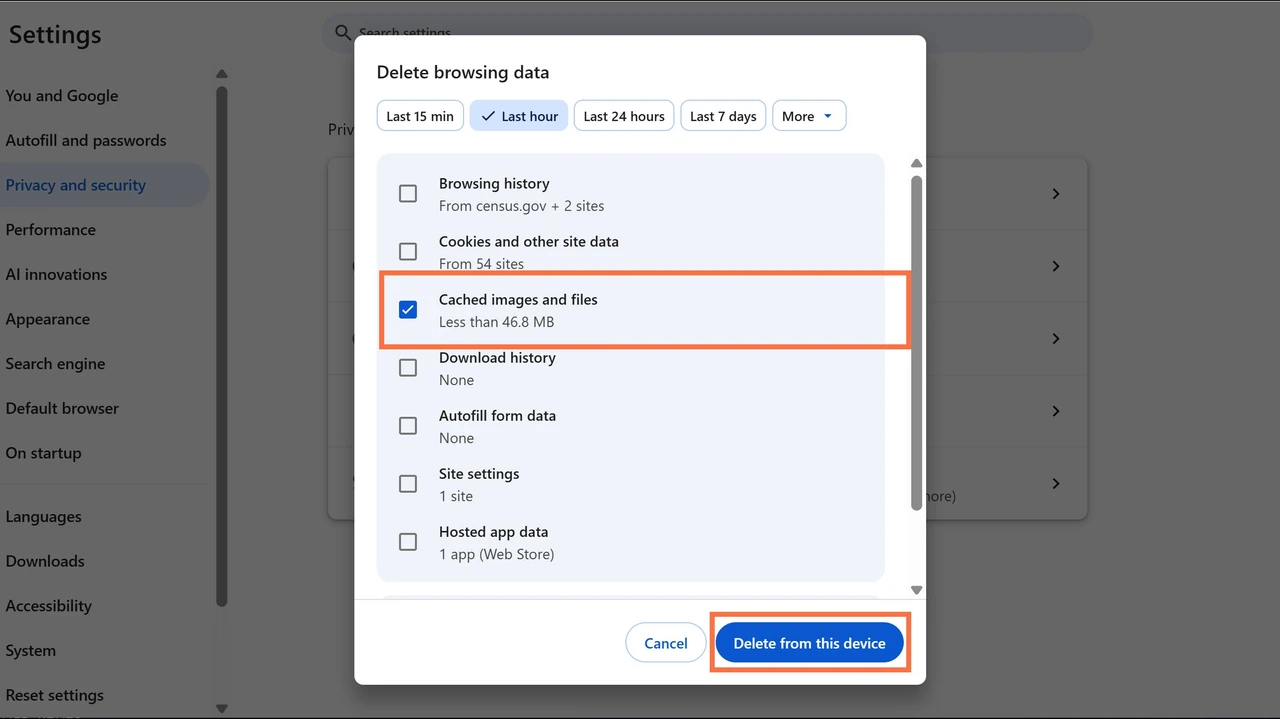
Откройте Chrome. В правом верхнем углу нажмите три точки → «Удалить данные просмотра». В появившемся окне выберите период (последний час, 24 часа, 7 дней, 4 недели или всё время). Поставьте галочку напротив «Кэшированные изображения и файлы». При необходимости добавьте «Файлы cookie и другие данные сайтов», но помните: это приведёт к выходу из большинства аккаунтов. Нажмите «Удалить данные».
Быстрый способ — комбинация клавиш Ctrl + Shift + Delete. Она сразу открывает то же окно. Для точечной очистки одного сайта кликните на значок замка в адресной строке → «Настройки сайта» → «Очистить данные».
После очистки некоторые страницы загрузятся медленнее в первый раз — браузер заново загружает ресурсы. Это нормально. Если вы разработчик или тестируете сайт, используйте «Пустой кэш и жёсткая перезагрузка» (Ctrl + Shift + R или через меню разработчика). Эта команда полностью игнорирует кэш для текущей страницы.
Mozilla Firefox
Нажмите три горизонтальные полоски → «Настройки» → «Приватность и безопасность». В разделе «Куки и данные сайтов» нажмите «Удалить данные…». Снимите галочку с «Куки и данные сайтов», если хотите удалить только кэш. Отметьте «Кэшированный веб-контент» и подтвердите. Firefox также позволяет управлять данными отдельных сайтов через кнопку «Управлять данными…».
Microsoft Edge
Три точки → «Настройки» → «Конфиденциальность, поиск и службы» → «Очистить данные просмотра». Выберите «Кэшированные изображения и файлы» и период. Edge часто синхронизируется с учётной записью Microsoft, поэтому после очистки кэша некоторые настройки могут восстановиться автоматически.
Safari (macOS)
Меню Safari → «Настройки» → «Конфиденциальность» → «Управлять данными веб-сайтов…». Здесь можно удалить данные конкретных сайтов или нажать «Удалить всё». Для полной очистки истории и кэша используйте меню «Разработка» → «Очистить кэши» (нужно включить меню разработчика в настройках Safari).
| Браузер | Комбинация клавиш | Что можно выбрать отдельно | Рекомендуемая частота |
|---|---|---|---|
| Chrome | Ctrl + Shift + Delete | Кэш, куки, история, пароли | Раз в 2–4 недели или при проблемах |
| Firefox | Ctrl + Shift + Delete | Кэш отдельно от куки | Раз в месяц |
| Edge | Ctrl + Shift + Delete | Кэш + расширенные данные | Раз в 3 недели |
| Safari | ⌘ + Option + E (в меню Разработка) | Данные сайтов или полная история | При необходимости или раз в месяц |
Данные собраны на основе официальных источников поддержки Google и Mozilla. Каждый браузер по-своему обрабатывает кэш, поэтому тестирование на конкретном устройстве даёт наилучший результат.
Очистка кэша на смартфонах
На мобильных устройствах кэш накапливается ещё быстрее из-за постоянного скроллинга лент, просмотра видео и работы фоновых приложений. Android даёт больше контроля, iOS — больше ограничений.
Android (включая Samsung, Xiaomi, Google Pixel)
Откройте «Настройки» → «Хранилище» или «Память устройства» → «Кэшированные данные» → «Очистить кэш». Система покажет, сколько места занимает кэш всех приложений. Подтвердите удаление.
Для конкретного приложения: «Настройки» → «Приложения» → выберите нужное (Instagram, Telegram, Chrome) → «Хранилище» → «Очистить кэш». Важно не путать с кнопкой «Очистить данные» — она удаляет все настройки, логины и локальные файлы приложения.
На Samsung есть дополнительный путь через «Device care» → «Память» → «Очистить сейчас». Система анализирует и предлагает удалить не только кэш, но и ненужные файлы.
iOS (iPhone и iPad)
Для Safari: «Настройки» → «Safari» → «Очистить историю и данные веб-сайтов». Подтвердите — это удалит историю, куки и кэш Safari.
Для других приложений прямой доступ ограничен. Самый эффективный способ — «Настройки» → «Основные» → «Хранилище iPhone» (или «Хранилище iPad»). Здесь система показывает, сколько места занимает каждое приложение. Выберите нужное → «Выгрузить приложение» (сохраняет документы, но удаляет саму программу и кэш) или полностью удалите и установите заново. После переустановки кэш начинает накапливаться с нуля.
Для Telegram, Instagram или TikTok самый быстрый способ — удалить приложение и установить снова. Это очищает весь локальный кэш, включая загруженные медиафайлы.
Системный кэш в Windows, macOS и Linux
Браузерный кэш — лишь часть картины. Операционная система тоже сохраняет временные файлы, миниатюры изображений, обновления и логи.
В Windows 11 и 10 удобнее всего использовать Storage Sense. «Настройки» → «Система» → «Хранилище» → включите Storage Sense или нажмите «Настройки Storage Sense». Выберите, как часто запускать очистку, и отметьте «Временные файлы». Можно запустить очистку вручную кнопкой «Запустить Storage Sense сейчас». Альтернатива — классическая утилита «Очистка диска»: введите в поиске «Disk Cleanup», выберите диск и отметьте «Временные файлы интернета» и «Миниатюры».
На macOS перейдите в Finder → меню «Переход» → «Перейти в папку…» (или ⌘ + Shift + G). Введите ~/Library/Caches. Откроется папка с подпапками каждого приложения. Удалите содержимое подпапок (сами папки лучше оставить). Для системного кэша используйте /Library/Caches (требуются права администратора). После удаления перезагрузите Mac — система сама создаст необходимые файлы заново.
В Linux кэш браузеров обычно лежит в ~/.cache/. Для Chrome — ~/.cache/google-chrome/. Удаление содержимого этих папок безопасно. Для полной системной очистки используйте команды типа sudo apt clean или специальные утилиты типа BleachBit (с осторожностью).
Очистка кэша в популярных приложениях
Instagram, TikTok, Telegram и Viber сохраняют огромные объёмы превью, видео и профильных изображений. В настройках большинства из них есть пункт «Очистить кэш» или «Освободить место». Если его нет — используйте системные настройки телефона, как описано выше.
В играх кэш часто содержит загруженные текстуры и обновления. Очистка помогает при проблемах с загрузкой уровней или после больших патчей. Некоторые игры (например, Genshin Impact, PUBG) имеют встроенную кнопку очистки в настройках.
Продвинутые методы для разработчиков и энтузиастов
Если вы тестируете сайты или просто хотите максимального контроля:
- В Chrome DevTools (F12) → вкладка Network → поставьте галочку «Disable cache» (работает только пока DevTools открыт).
- Hard reload: Ctrl + Shift + R или правый клик на кнопке обновления → «Пустой кэш и жёсткая перезагрузка».
- Очистка DNS: в Windows командная строка от имени администратора → ipconfig /flushdns. В macOS — sudo dscacheutil -flushcache; sudo killall -HUP mDNSResponder.
- Расширения типа «Clear Cache» или «Cache Killer» позволяют одним кликом очищать кэш для текущего домена.
- Для PWA и Service Workers: в DevTools → Application → Service Workers → Unregister или Clear storage.
Эти методы полезны, когда обычная очистка не помогает из-за агрессивного кэширования на уровне сервис-воркеров.
Типичные ошибки при очистке кэша
- Путаница «Очистить кэш» и «Очистить данные» на Android. Вторая кнопка полностью сбрасывает приложение: выход из аккаунтов, удаление сохранённых настроек и локальных файлов. Всегда проверяйте название кнопки перед нажатием.
- Очистка «всего времени» без необходимости. Вы теряете все сохранённые логины и персональные настройки сайтов. Лучше выбирать «последний час» или «24 часа», если проблема свежая.
- Отсутствие перезагрузки после очистки. Многие системные изменения вступают в силу только после рестарта браузера или телефона. Без этого кэш может частично восстановиться из оперативной памяти.
- Использование сомнительных программ-очистителей. Некоторые «оптимизаторы» удаляют не только кэш, но и важные системные файлы или устанавливают рекламное ПО. Придерживайтесь встроенных инструментов операционной системы.
- Игнорирование кэша конкретных приложений. Браузер чистый, а Instagram или TikTok всё равно тормозит. Проверяйте память именно этих программ — они часто занимают больше всего места.
После очистки кэша наблюдайте за поведением устройства в течение нескольких дней. Если проблема не исчезла — возможно, дело в расширении браузера, устаревшей версии системы или проблемах с интернет-соединением. В таких случаях очистка кэша становится лишь первым шагом диагностики.
Регулярная, но разумная очистка кэша — это простая привычка, которая поддерживает скорость и стабильность работы в 2026 году, когда цифровая среда становится всё более плотной и требовательной к ресурсам. Выполняйте процедуру по необходимости, а не по расписанию, и ваше устройство отблагодарит плавной работой и отсутствием неожиданных торможений.