Пароль від домашньої або офісної мережі Wi-Fi зберігається в захищених сховищах сучасних пристроїв, ніби цифровий ключ у надійному сейфі операційної системи. У 2026 році Windows 11, Android 15 та iOS 18 пропонують вбудовані інструменти, які дозволяють відновити доступ за лічені секунди без сторонніх програм чи root-прав.
Найпоширеніші шляхи — перевірка наклейки на роутері, вхід до адміністративної панелі через браузер або використання функцій «Поділитися» та «Пароль» на підключених гаджетах. Кожен метод враховує актуальні стандарти шифрування WPA2/WPA3 і працює для більшості популярних брендів роутерів та версій систем.
У матеріалі детально розібрано покрокові інструкції з урахуванням нюансів брендів, типових помилок користувачів і рекомендацій з безпеки, щоб ви могли швидко підключити новий пристрій або поділитися доступом з гостями.
Найшвидший спосіб — наклейка на роутері
Більшість сучасних роутерів мають заводську наклейку знизу або на задній панелі, де виробник вказує SSID мережі та пароль за замовчуванням. Цей метод займає 10–15 секунд і не потребує жодних налаштувань. Переверніть пристрій — шукайте рядки «Wi-Fi Key», «Wireless Password», «PIN» або «WPA PSK». У багатьох моделей TP-Link, Asus та Keenetic пароль розташований поруч із назвою мережі.
Якщо ви ніколи не змінювали заводські налаштування, саме цей ключ і є актуальним. Зберігайте оригінальну коробку від роутера — на ній часто дублюється та сама інформація. Коли наклейка стирається від часу або пилу, саме коробка стає рятівним джерелом.
Доступ через адміністративну панель роутера
Коли заводський пароль уже змінено, єдиний надійний шлях — увійти до веб-інтерфейсу роутера. Підключіться до мережі по Wi-Fi або кабелем Ethernet, відкрийте браузер і введіть одну з поширених адрес: 192.168.0.1, 192.168.1.1 або router.asus.com / tplinkwifi.net. Точну IP-адресу можна знайти на наклейці пристрою в рядку «Gateway» або «IP Address».
Стандартні облікові дані для входу найчастіше admin/admin. Після авторизації шукайте розділи Wireless, Wi-Fi, Security або WLAN Settings. Пароль зазвичай розташований у вкладці WPA/WPA2/WPA3 PSK або Pre-Shared Key. Багато виробників пропонують зручні майстри зміни пароля — скористайтеся ними одразу після першого входу.
| Бренд роутера | Типова IP-адреса | Дефолтний логін / пароль | Примітка 2026 |
|---|---|---|---|
| TP-Link | 192.168.0.1 / tplinkwifi.net | admin / admin | Змініть одразу після першого входу |
| Asus | 192.168.1.1 / router.asus.com | admin / admin | Деякі моделі використовують унікальний пароль на наклейці |
| Keenetic | my.keenetic.net / 192.168.1.1 | admin / 1234 або порожній | Рекомендовано налаштувати через мобільний застосунок |
| D-Link | 192.168.0.1 | admin / (порожній) | Обов’язково встановіть надійний пароль |
| Tenda | 192.168.0.1 | admin / admin | Перевірте актуальні дані на офіційному сайті |
Дані про стандартні облікові дані базуються на офіційних мануалах виробників. Після входу обов’язково змініть пароль адміністратора на унікальний — це один із найпростіших способів захистити мережу від зовнішнього втручання.
Як подивитися пароль від вайфаю на Windows 11
Windows 11 зберігає паролі Wi-Fi у захищеному сховищі облікових даних. Якщо комп’ютер уже підключений до мережі, найшвидший шлях — через Параметри. Натисніть Win + I, перейдіть у «Мережа та інтернет» → «Wi-Fi» → «Керування відомими мережами». Оберіть потрібну мережу та натисніть «Переглянути» або «Показати» біля поля пароля.
Для всіх збережених мереж (навіть тих, до яких ви не підключені зараз) використовуйте командний рядок. Запустіть «Командний рядок» від імені адміністратора, введіть netsh wlan show profiles — з’явиться список усіх відомих мереж. Потім для конкретної мережі виконайте команду netsh wlan show profile name=”Назва_вашої_мережі” key=clear. У розділі «Security settings» шукайте рядок «Key Content» або «Вміст ключа» — там і буде пароль у відкритому вигляді.
Команда netsh залишається робочою у Windows 11 24H2 і не потребує встановлення додаткових утиліт, що робить її універсальним інструментом навіть для просунутих користувачів.
Якщо команда не спрацьовує, перевірте точність назви мережі з урахуванням регістру літер та переконайтесь, що командний рядок запущено з правами адміністратора. Альтернатива для ентузіастів — PowerShell з командою Get-NetConnectionProfile та подальшим аналізом профілів.
Як подивитися пароль від вайфаю на Android 15 та новіших версіях
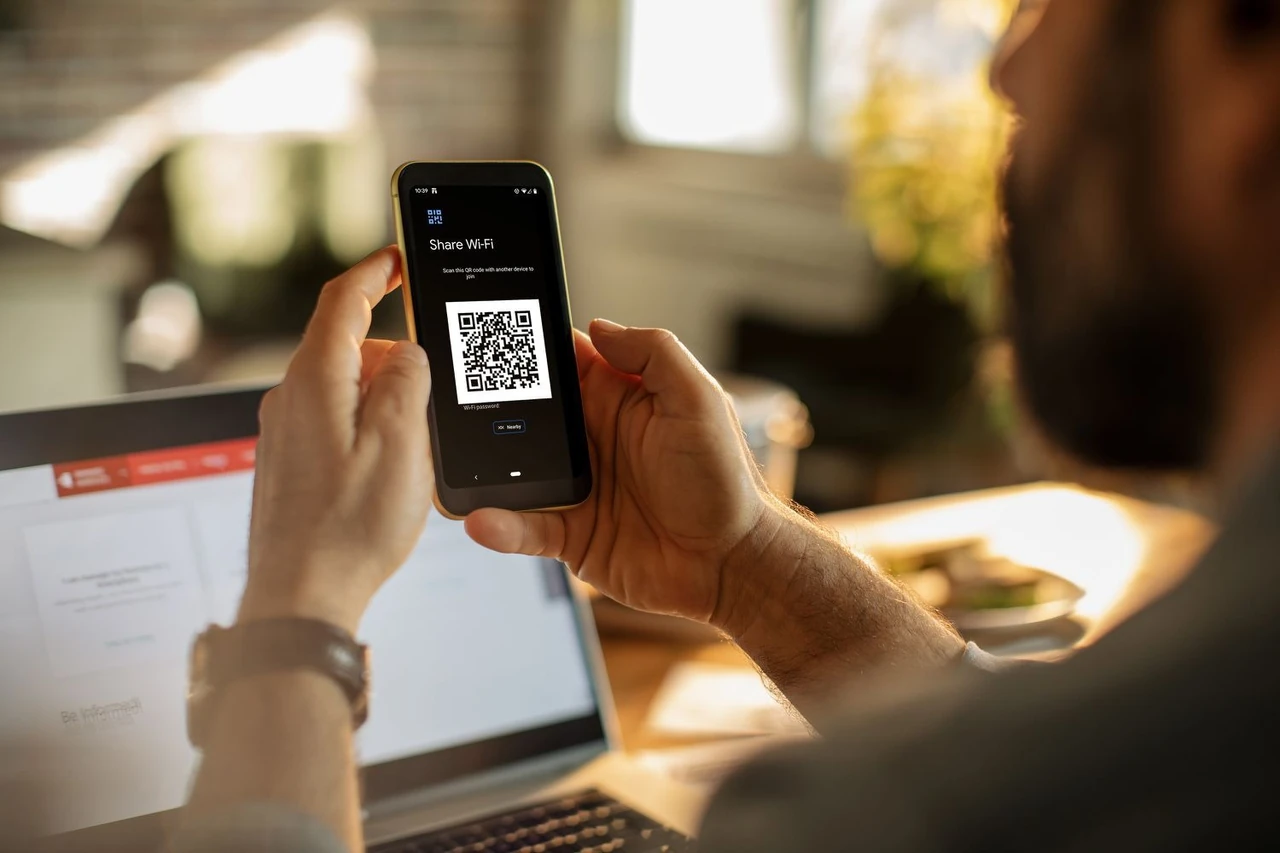
Починаючи з Android 10 Google спростила доступ до збережених паролів без root. Відкрийте «Налаштування» → «Мережа та інтернет» → «Інтернет» (або «Wi-Fi»). Торкніться поточної або збереженої мережі, оберіть «Поділитися» або іконку QR-коду. Після підтвердження PIN-кодом, відбитком пальця або розпізнаванням обличчя з’явиться QR-код, а під ним — пароль у текстовому вигляді.
На смартфонах Samsung, Xiaomi, Google Pixel та більшості інших оболонок 2025–2026 років пароль відображається безпосередньо під QR-кодом. Якщо тексту немає, зробіть скріншот і відскануйте код через Google Lens або будь-який QR-сканер — у результаті ви отримаєте рядок у форматі WIFI:T:WPA;S:Назва_мережі;P:Пароль;;.
Для дуже старих версій Android (до 9) без root доступу до паролів майже немає — система надійно шифрує дані у файлі wpa_supplicant.conf. Root-доступ відкриває шлях до цього файлу, але несе серйозні ризики безпеки та анулює гарантію, тому для більшості користувачів він не рекомендується.
Як подивитися пароль від вайфаю на iPhone та iPad (iOS 18 / 19)
Apple подбала про максимальну зручність і безпеку. У Параметрах перейдіть у «Wi-Fi», торкніться значка «i» біля потрібної мережі. Натисніть на рядок «Пароль» — система запросить Face ID, Touch ID або код-пароль. Після успішної авторизації пароль з’явиться у відкритому вигляді з кнопкою копіювання.
З iOS 18 з’явилася окрема програма «Паролі». Відкрийте її, перейдіть у категорію «Wi-Fi» — тут зібрані всі збережені мережі, навіть ті, до яких ви давно не підключалися. Оберіть мережу та торкніться поля пароля для перегляду. Цей спосіб особливо зручний, коли потрібно знайти пароль старої гостьової мережі або мережі в офісі.
Паролі синхронізуються через iCloud Keychain між усіма вашими Apple-пристроями. Якщо ви користуєтеся Mac, пароль можна переглянути також у програмі «Зв’язування ключів» (Keychain Access) — знайдіть мережу за назвою та поставте галочку «Показати пароль».
Порівняння методів на різних пристроях
| Платформа | Основний метод | Потрібна авторизація | Показує всі збережені мережі | Складність |
|---|---|---|---|---|
| Роутер (будь-який) | Адмін-панель у браузері | Логін/пароль адміна | Так (всі мережі роутера) | Середня |
| Windows 11 | Параметри або netsh | Права адміністратора (для cmd) | Так (всі збережені) | Низька / середня |
| Android 15+ | «Поділитися» → QR-код | PIN / біометрія | Так | Дуже низька |
| iOS 18+ | Параметри → «i» → Пароль або програма «Паролі» | Face ID / Touch ID / код | Так | Дуже низька |
| macOS | Зв’язування ключів | Пароль користувача Mac | Так | Низька |
Типові помилки при спробі подивитися пароль від вайфаю
Типові помилки та як їх уникнути
- Ігнорування наклейки на роутері. Багато хто одразу лізе в налаштування або командний рядок, хоча в 60–70 % випадків пароль досі заводський і лежить на видноті. Завжди починайте з фізичної перевірки пристрою.
- Використання застарілих інструкцій для Windows 10 у Windows 11. Шляхи в «Панелі керування» все ще працюють, але в новій системі набагато зручніше користуватися Параметрами та прямим «Показати» в розділі Wi-Fi. Старі скріншоти вводять в оману.
- Забуття про біометричну авторизацію на телефоні. На Android та iOS пароль не з’являється без підтвердження відбитком або Face ID. Якщо біометрія вимкнена — система може заблокувати перегляд з міркувань безпеки.
- Неправильна IP-адреса роутера. 192.168.0.1 та 192.168.1.1 — найпоширеніші, але не універсальні. Завжди перевіряйте точну адресу на наклейці або командою ipconfig (Windows) / «Деталі мережі» (Android).
- Залишення дефолтного пароля admin/admin. Це одна з найпоширеніших вразливостей. Зловмисники сканують мережі саме на наявність стандартних облікових даних. Змініть пароль адміністратора одразу після першого входу.
- Спроби встановити сумнівні додатки «для перегляду паролів Wi-Fi». Більшість з них або не працюють на сучасних версіях, або містять шкідливе ПЗ. Використовуйте тільки вбудовані інструменти системи.
- Недостатньо сильний пароль мережі. Короткі або прості комбінації (12345678, qwerty, назва_вулиці) легко підбираються. Використовуйте мінімум 12 символів з великими літерами, цифрами та спеціальними знаками, а краще — генератор паролів.
Кожна з цих помилок не тільки затягує процес, а й може створити додаткові ризики для безпеки вашої мережі. Регулярно оновлюйте прошивку роутера та вмикайте WPA3, де це можливо — сучасний стандарт шифрування значно краще захищає трафік від перехоплення.
Коли ви знаєте пароль своєї мережі, подумайте про створення окремої гостьової мережі з простішим або тимчасовим ключем. Це дозволить ділитися доступом з гостями, не розкриваючи основний пароль усіх домашніх пристроїв. Багато сучасних роутерів підтримують таку функцію одним натисканням у мобільному застосунку.
About the Author