Пароль от домашней или офисной сети Wi-Fi хранится в защищённых хранилищах современных устройств, словно цифровой ключ в надёжном сейфе операционной системы. В 2026 году Windows 11, Android 15 и iOS 18 предлагают встроенные инструменты, которые позволяют восстановить доступ за считаные секунды без сторонних программ или root-прав.
Самые распространённые способы — проверка наклейки на роутере, вход в административную панель через браузер или использование функций «Поделиться» и «Пароль» на подключённых гаджетах. Каждый метод учитывает актуальные стандарты шифрования WPA2/WPA3 и работает для большинства популярных брендов роутеров и версий операционных систем.
В материале подробно разобраны пошаговые инструкции с учётом нюансов брендов, типичных ошибок пользователей и рекомендаций по безопасности, чтобы вы могли быстро подключить новое устройство или поделиться доступом с гостями.
Самый быстрый способ — наклейка на роутере
Большинство современных роутеров имеют заводскую наклейку снизу или на задней панели, где производитель указывает SSID сети и пароль по умолчанию. Этот метод занимает 10–15 секунд и не требует никаких настроек. Переверните устройство — ищите строки «Wi-Fi Key», «Wireless Password», «PIN» или «WPA PSK». У многих моделей TP-Link, Asus и Keenetic пароль расположен рядом с названием сети.
Если вы никогда не меняли заводские настройки, именно этот ключ и является актуальным. Сохраняйте оригинальную коробку от роутера — на ней часто дублируется та же информация. Когда наклейка стирается от времени или пыли, коробка становится спасительным источником.
Доступ через административную панель роутера
Когда заводской пароль уже изменён, единственный надёжный путь — войти в веб-интерфейс роутера. Подключитесь к сети по Wi-Fi или кабелем Ethernet, откройте браузер и введите одну из распространённых адресов: 192.168.0.1, 192.168.1.1 или router.asus.com / tplinkwifi.net. Точный IP-адрес можно найти на наклейке устройства в строке «Gateway» или «IP Address».
Стандартные учётные данные для входа чаще всего admin/admin. После авторизации ищите разделы Wireless, Wi-Fi, Security или WLAN Settings. Пароль обычно расположен во вкладке WPA/WPA2/WPA3 PSK или Pre-Shared Key. Многие производители предлагают удобные мастера смены пароля — воспользуйтесь ими сразу после первого входа.
| Бренд роутера | Типичный IP-адрес | Дефолтный логин / пароль | Примечание 2026 |
|---|---|---|---|
| TP-Link | 192.168.0.1 / tplinkwifi.net | admin / admin | Измените сразу после первого входа |
| Asus | 192.168.1.1 / router.asus.com | admin / admin | Некоторые модели используют уникальный пароль на наклейке |
| Keenetic | my.keenetic.net / 192.168.1.1 | admin / 1234 или пустой | Рекомендуется настроить через мобильное приложение |
| D-Link | 192.168.0.1 | admin / (пустой) | Обязательно установите надёжный пароль |
| Tenda | 192.168.0.1 | admin / admin | Проверьте актуальные данные на официальном сайте |
Данные о стандартных учётных данных основаны на официальных мануалах производителей. После входа обязательно смените пароль администратора на уникальный — это один из самых простых способов защитить сеть от внешнего вмешательства.
Как посмотреть пароль от Wi-Fi на Windows 11
Windows 11 хранит пароли Wi-Fi в защищённом хранилище учётных данных. Если компьютер уже подключён к сети, самый быстрый путь — через Параметры. Нажмите Win + I, перейдите в «Сеть и интернет» → «Wi-Fi» → «Управление известными сетями». Выберите нужную сеть и нажмите «Просмотреть» или «Показать» рядом с полем пароля.
Для всех сохранённых сетей (даже тех, к которым вы не подключены сейчас) используйте командную строку. Запустите «Командную строку» от имени администратора, введите netsh wlan show profiles — появится список всех известных сетей. Затем для конкретной сети выполните команду netsh wlan show profile name="Название_вашей_сети" key=clear. В разделе «Security settings» ищите строку «Key Content» — там и будет пароль в открытом виде.
Команда netsh остаётся рабочей в Windows 11 24H2 и не требует установки дополнительных утилит, что делает её универсальным инструментом даже для продвинутых пользователей.
Если команда не срабатывает, проверьте точность названия сети с учётом регистра букв и убедитесь, что командная строка запущена с правами администратора. Альтернатива для энтузиастов — PowerShell с командой Get-NetConnectionProfile и дальнейшим анализом профилей.
Как посмотреть пароль от Wi-Fi на Android 15 и новее
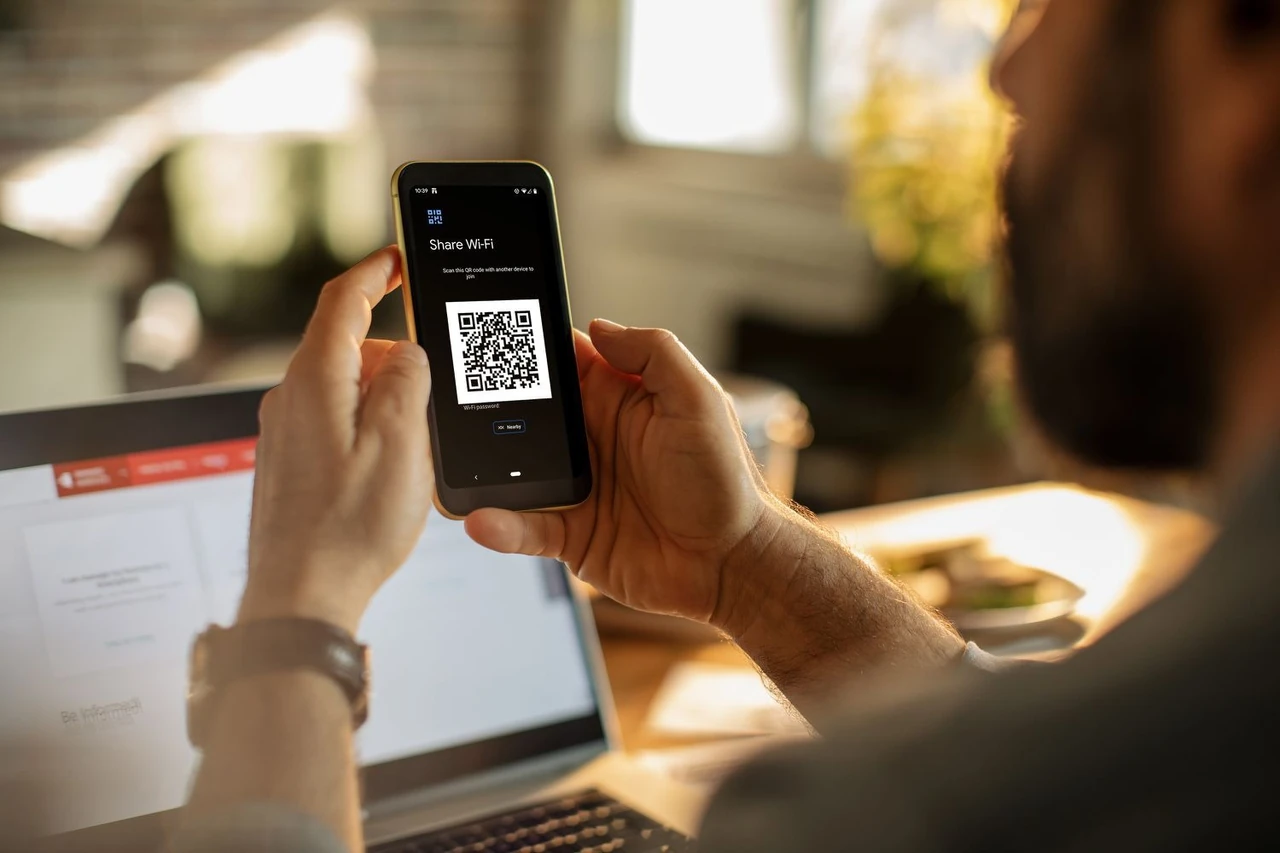
Начиная с Android 10 Google упростила доступ к сохранённым паролям без root. Откройте «Настройки» → «Сеть и интернет» → «Интернет» (или «Wi-Fi»). Коснитесь текущей или сохранённой сети, выберите «Поделиться» или иконку QR-кода. После подтверждения PIN-кодом, отпечатком пальца или распознаванием лица появится QR-код, а под ним — пароль в текстовом виде.
На смартфонах Samsung, Xiaomi, Google Pixel и большинстве других оболочек 2025–2026 годов пароль отображается непосредственно под QR-кодом. Если текста нет, сделайте скриншот и отсканируйте код через Google Lens или любой QR-сканер — в результате вы получите строку в формате WIFI:T:WPA;S:Название_сети;P:Пароль;;.
Для очень старых версий Android (до 9) без root доступа к паролям почти нет — система надёжно шифрует данные в файле wpa_supplicant.conf. Root-доступ открывает путь к этому файлу, но несёт серьёзные риски безопасности и аннулирует гарантию, поэтому для большинства пользователей он не рекомендуется.
Как посмотреть пароль от Wi-Fi на iPhone и iPad (iOS 18 / 19)
Apple позаботилась о максимальном удобстве и безопасности. В Настройках перейдите в «Wi-Fi», коснитесь значка «i» рядом с нужной сетью. Нажмите на строку «Пароль» — система запросит Face ID, Touch ID или код-пароль. После успешной авторизации пароль появится в открытом виде с кнопкой копирования.
С iOS 18 появилась отдельная программа «Пароли». Откройте её, перейдите в категорию «Wi-Fi» — здесь собраны все сохранённые сети, даже те, к которым вы давно не подключались. Выберите сеть и коснитесь поля пароля для просмотра. Этот способ особенно удобен, когда нужно найти пароль старой гостевой сети или сети в офисе.
Пароли синхронизируются через iCloud Keychain между всеми вашими Apple-устройствами. Если вы пользуетесь Mac, пароль можно просмотреть также в программе «Связка ключей» (Keychain Access) — найдите сеть по названию и поставьте галочку «Показать пароль».
Сравнение методов на разных устройствах
| Платформа | Основной метод | Требуется авторизация | Показывает все сохранённые сети | Сложность |
|---|---|---|---|---|
| Роутер (любой) | Админ-панель в браузере | Логин/пароль админа | Да (все сети роутера) | Средняя |
| Windows 11 | Параметры или netsh | Права администратора (для cmd) | Да (все сохранённые) | Низкая / средняя |
| Android 15+ | «Поделиться» → QR-код | PIN / биометрия | Да | Очень низкая |
| iOS 18+ | Параметры → «i» → Пароль или программа «Пароли» | Face ID / Touch ID / код | Да | Очень низкая |
| macOS | Связка ключей | Пароль пользователя Mac | Да | Низкая |
Типичные ошибки при попытке посмотреть пароль от Wi-Fi
Типичные ошибки и как их избежать
- Игнорирование наклейки на роутере. Многие сразу лезут в настройки или командную строку, хотя в 60–70 % случаев пароль всё ещё заводской и лежит на виду. Всегда начинайте с физической проверки устройства.
- Использование устаревших инструкций для Windows 10 в Windows 11. Пути в «Панели управления» всё ещё работают, но в новой системе гораздо удобнее пользоваться Параметры и прямым «Показать» в разделе Wi-Fi. Старые скриншоты вводят в заблуждение.
- Забывание о биометрической авторизации на телефоне. На Android и iOS пароль не появляется без подтверждения отпечатком или Face ID. Если биометрия отключена — система может заблокировать просмотр из соображений безопасности.
- Неправильный IP-адрес роутера. 192.168.0.1 и 192.168.1.1 — самые распространённые, но не универсальные. Всегда проверяйте точный адрес на наклейке или командой ipconfig (Windows) / «Детали сети» (Android).
- Оставление дефолтного пароля admin/admin. Это одна из самых распространённых уязвимостей. Злоумышленники сканируют сети именно на наличие стандартных учётных данных. Смените пароль администратора сразу после первого входа.
- Попытки установить сомнительные приложения «для просмотра паролей Wi-Fi». Большинство из них либо не работают на современных версиях, либо содержат вредоносное ПО. Используйте только встроенные инструменты системы.
- Недостаточно сильный пароль сети. Короткие или простые комбинации (12345678, qwerty, название_улицы) легко подбираются. Используйте минимум 12 символов с заглавными буквами, цифрами и специальными знаками, а лучше — генератор паролей.
Каждая из этих ошибок не только затягивает процесс, но и может создать дополнительные риски для безопасности вашей сети. Регулярно обновляйте прошивку роутера и включайте WPA3, где это возможно — современный стандарт шифрования значительно лучше защищает трафик от перехвата.
Когда вы знаете пароль своей сети, подумайте о создании отдельной гостевой сети с более простым или временным ключом. Это позволит делиться доступом с гостями, не раскрывая основной пароль всех домашних устройств. Многие современные роутеры поддерживают такую функцию одним нажатием в мобильном приложении.