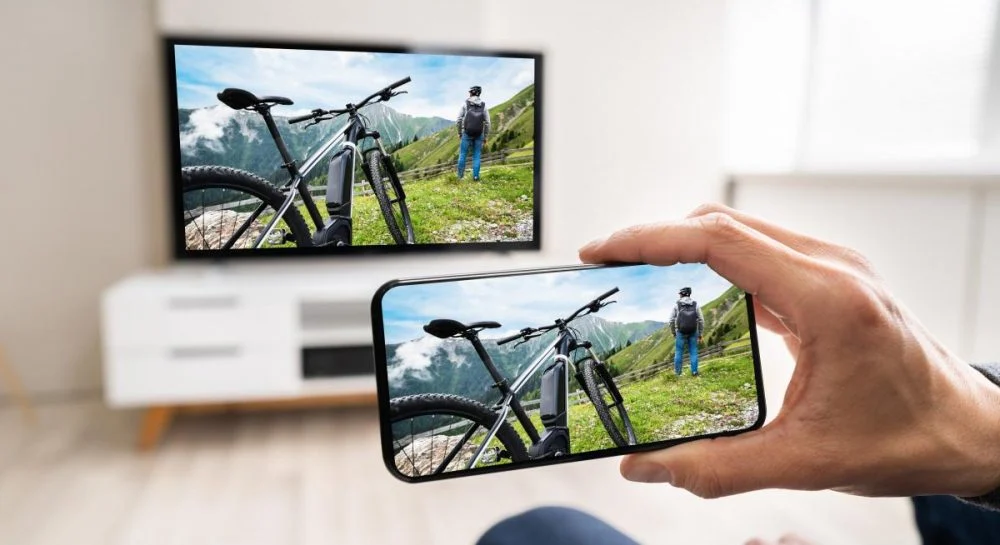
Кілька перевірених способів дозволяють вивести зображення та звук зі смартфона на екран телевізора. Дротові варіанти гарантують високу якість і мінімальну затримку, тоді як бездротові пропонують зручність і мобільність без зайвих кабелів. Вибір залежить від моделей пристроїв, наявності Smart-функцій на телевізорі та конкретних завдань — від сімейного перегляду фільмів до ігор чи презентацій. Сучасні адаптери та протоколи 2026 року роблять процес простим навіть для новачків, а розуміння нюансів допомагає уникнути типових проблем і отримати максимально чітку картинку з насиченим звуком.
Підготовка починається з перевірки сумісності. Більшість сучасних Android-смартфонів та iPhone 15 і новіших моделей оснащені портом USB-C, що спрощує підключення через універсальні адаптери. Старіші iPhone з Lightning-портом потребують спеціальних перехідників. Телевізор повинен мати HDMI- або USB-порт для дротових варіантів, а для бездротових — підтримку Wi-Fi Direct, Miracast, Chromecast built-in або AirPlay. Оновіть програмне забезпечення на обох пристроях: це усуває багато конфліктів сумісності. Підготуйте якісний кабель або адаптер — дешеві китайські аналоги часто викликають артефакти або обриви сигналу.
Підготовка пристроїв перед підключенням
Перш ніж з’єднувати телефон і телевізор, переконайтеся, що обидва гаджети «говорять однією мовою». На телефоні активуйте Wi-Fi та Bluetooth, якщо плануєте бездротову трансляцію. У налаштуваннях дисплея перевірте підтримку дублювання екрана або трансляції. На телевізорі зайдіть у меню джерел сигналу та перегляньте доступні опції — HDMI, USB, Screen Mirroring, Smart View чи Cast. Якщо телевізор старий і не підтримує сучасні протоколи, дротове підключення через HDMI стане найнадійнішим рішенням. У нашій практиці часто траплялися випадки, коли просте оновлення прошивки телевізора вирішувало проблему «телефон не бачить ТВ».
Дротове підключення через HDMI — максимальна стабільність і якість
HDMI залишається золотим стандартом, коли потрібна ідеальна картинка без лагів. Сучасні адаптери USB-C to HDMI підтримують роздільну здатність до 4K при 60 Гц, HDR та навіть вищі стандарти на флагманських пристроях. Для Android підключіть адаптер до телефону, а HDMI-кабель — до вільного порту на телевізорі. На пульті ТВ оберіть відповідний HDMI-вхід. Телефон зазвичай автоматично перемикається в режим дублювання екрана.
Для iPhone 15 і новіших процес ідентичний завдяки USB-C. Власники старіших моделей використовують оригінальний Lightning to HDMI адаптер Apple або сумісні аналоги. Після підключення на екрані телефону з’явиться повідомлення про дозвіл на трансляцію — підтвердіть його. Зображення з’являється майже миттєво, звук передається синхронно.
Переваги очевидні: нульова затримка, підтримка високої якості відео та аудіо, можливість заряджати телефон під час перегляду (якщо адаптер підтримує Power Delivery). Недоліки — потрібен кабель і адаптер, а також фізичне розташування пристроїв поруч. У реальних умовах це ідеально для вечірнього кіно чи ігор, де навіть мінімальний лаг псує враження.
Якщо зображення не з’являється, спочатку перевірте вибір джерела на телевізорі. Потім перезавантажте обидва пристрої. Іноді допомагає зміна роздільної здатності в налаштуваннях телефону або вимкнення режиму «Не турбувати». Якісний адаптер з чипом, що підтримує HDCP, вирішує 90 % проблем із захищеним контентом.
Підключення через USB — простий варіант для медіафайлів
Цей метод підходить, коли потрібно переглянути фото, відео чи музику безпосередньо з пам’яті телефону. Підключіть звичайний зарядний кабель USB-C (або Lightning) до USB-порту телевізора. На телефоні оберіть режим «Передача файлів» або MTP. Телевізор розпізнає пристрій як накопичувач і покаже папки.
Зручність у тому, що не потрібні додаткові адаптери. Обмеження — зазвичай це не повне дублювання екрана, а лише доступ до медіа. Деякі Smart TV підтримують обмежене дзеркалювання через USB, але якість і функціонал поступаються HDMI. Спосіб добре працює на старих телевізорах без Smart-функцій. Якщо файли не відображаються, перевірте формат (підтримуються MP4, JPEG, MP3) та назви папок — уникайте кирилиці в назвах для старіших моделей.
Бездротове підключення: свобода руху та зручність
Бездротові технології еволюціонували і тепер пропонують стабільність, близьку до дротових, особливо на мережах Wi-Fi 6 і 7.
Wi-Fi Direct та Miracast створюють пряме з’єднання між телефоном і телевізором без роутера. На Android зайдіть у «Налаштування → Підключення → Трансляція» або «Smart View» і оберіть телевізор зі списку. На телевізорі активуйте функцію дзеркалювання екрана. З’єднання встановлюється за 10–30 секунд. Samsung Smart View, LG Screen Share та аналогічні фірмові рішення працюють за тим самим принципом.
Chromecast built-in або окремий донгл дозволяє транслювати не весь екран, а лише контент з додатків — YouTube, Netflix, Disney+. Натисніть іконку Cast у програмі та оберіть пристрій. Це економить батарею телефону і дає вищу якість для потокового відео.
AirPlay ідеально підходить власникам iPhone та сумісних телевізорів (багато моделей Samsung, LG, Sony 2024–2026 років підтримують протокол). У Центрі керування iOS оберіть «Дублювання екрана» і вкажіть телевізор. Якість висока, підтримується 4K та просторовий звук.
Перевага бездротових методів — відсутність проводів і можливість керувати відтворенням з телефону, навіть перебуваючи в іншій кімнаті. Мінуси — можливі затримки при слабкому сигналі або перешкодах, а також залежність від Wi-Fi. Для найкращого результату використовуйте 5 ГГц діапазон і тримайте пристрої в межах 5–7 метрів.
Підключення до телевізорів без Smart-функцій
Старі моделі або прості Т2-тюнери легко «оживити» за допомогою HDMI-адаптера від телефону або недорогого донгла Chromecast / аналогів. Підключіть донгл до HDMI-порту телевізора, налаштуйте його за інструкцією виробника — і отримаєте повноцінну трансляцію. Деякі користувачі застосовують спеціальні додатки типу MeeCast для Android TV-приставок. У будь-якому випадку дротове HDMI-з’єднання залишається найстабільнішим варіантом для техніки минулого десятиліття.
Порівняння способів підключення телефону до телевізора
| Спосіб | Якість відео/аудіо | Затримка | Легкість використання | Сумісність | Додаткове обладнання | Найкраще для |
|---|---|---|---|---|---|---|
| HDMI (USB-C/Lightning адаптер) | Відмінна (4K, HDR) | Мінімальна | Середня | Android + iPhone (з адаптером) | Адаптер + кабель HDMI | Фільми, ігри, презентації |
| USB (медіафайли) | Хороша для файлів | Низька | Дуже проста | Більшість Smart TV | Звичайний кабель | Перегляд фото/відео з пам’яті |
| Wi-Fi Direct / Miracast / Smart View | Хороша (1080p–4K) | Низька–середня | Проста | Android + багато Smart TV | Не потрібно | Дублювання всього екрана |
| Chromecast / Google Cast | Відмінна для потокового | Низька | Дуже проста | Android/iOS + сумісні ТВ | Донгл (опціонально) | YouTube, Netflix, Spotify |
| AirPlay | Відмінна (4K, просторовий звук) | Низька | Дуже проста (в екосистемі Apple) | iPhone + сумісні Smart TV | Не потрібно (або Apple TV) | Контент Apple, дзеркалювання |
Типові помилки при підключенні телефону до телевізора
- Неправильний вибір джерела сигналу на телевізорі. Після підключення HDMI користувачі часто залишаються на звичайному ТВ-каналі. Завжди перемикайте вхід пультом безпосередньо на потрібний HDMI-порт.
- Затримки та лаг у бездротовому режимі. Причина — слабкий Wi-Fi, перешкоди від мікрохвильовки чи сусідських мереж. Рішення: перейдіть на 5 ГГц, підійдіть ближче до роутера або використовуйте дротове з’єднання для динамічного контенту.
- Відсутність звуку або десинхронізація. Перевірте налаштування аудіовиходу на телефоні та телевізорі. Іноді допомагає вимкнення та повторне ввімкнення Bluetooth або перезавантаження обох пристроїв.
- Зображення обрізане або не на весь екран. Змініть співвідношення сторін у налаштуваннях дисплея телефону або телевізора. Автоповорот екрана на телефоні також впливає на орієнтацію картинки.
- Швидка розрядка батареї телефону. Бездротове дублювання активно використовує Wi-Fi та процесор. Для тривалих сеансів обирайте дротове підключення з підтримкою зарядки або підключайте телефон до павербанку.
- Несумісність старих адаптерів або прошивок. Дешеві no-name адаптери часто не підтримують HDCP або сучасні роздільні здатності. Інвестуйте в перевірений бренд (Anker, Baseus, Apple) — це окупається якістю.
- Телевізор не бачить телефон у списку пристроїв. Перезавантажте обидва гаджети, вимкніть/увімкніть Wi-Fi Direct або Miracast. На деяких моделях потрібно вручну активувати функцію в меню налаштувань.
Практичні поради для різних сценаріїв
Для сімейного перегляду серіалів або фільмів найкраще використовувати вбудовану функцію Cast у додатках Netflix, YouTube чи Disney+ — телефон залишається вільним, а якість максимальна. Для мобільних ігор обирайте HDMI: затримка мінімальна, керування відгукується миттєво. Презентації та демонстрації екрана зручно проводити через AirPlay або Miracast — достатньо одного натискання.
Слідкуйте за нагріванням телефону під час тривалої трансляції та робіть паузи. У 2026 році дедалі більше телевізорів підтримують Wi-Fi 7 та інтеграцію зі смарт-будинком, тому бездротові методи стають ще надійнішими. Якщо часто перемикаєтеся між різними телевізорами, тримайте під рукою універсальний USB-C to HDMI адаптер — він вирішує більшість ситуацій за лічені хвилини.
Технології продовжують розвиватися, і те, що вчора вимагало купи проводів, сьогодні відбувається одним жестом. Експериментуйте з методами під свої пристрої та сценарії — і великий екран стане справжнім продовженням вашого телефону.
About the Author