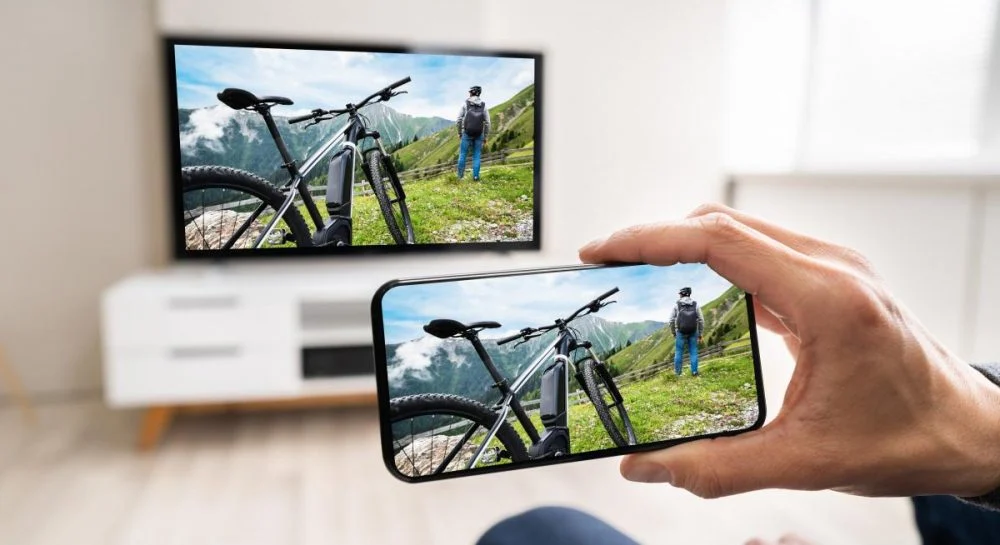
Несколько проверенных способов позволяют вывести изображение и звук со смартфона на экран телевизора. Проводные варианты гарантируют высокое качество и минимальную задержку, а беспроводные предлагают удобство и мобильность без лишних кабелей. Выбор зависит от моделей устройств, наличия Smart-функций в телевизоре и конкретных задач — от семейного просмотра фильмов до игр или презентаций. Современные адаптеры и протоколы 2026 года делают процесс простым даже для новичков, а понимание нюансов помогает избежать типичных проблем и получить максимально четкую картинку с насыщенным звуком.
Подготовка начинается с проверки совместимости. Большинство современных Android-смартфонов и iPhone 15 и новее оснащены портом USB-C, что упрощает подключение через универсальные адаптеры. Более старые iPhone с Lightning-портом требуют специальных переходников. Телевизор должен иметь HDMI- или USB-порт для проводных вариантов, а для беспроводных — поддержку Wi-Fi Direct, Miracast, Chromecast built-in или AirPlay. Обновите программное обеспечение на обоих устройствах: это устраняет многие проблемы совместимости. Подготовьте качественный кабель или адаптер — дешевые китайские аналоги часто вызывают артефакты или обрывы сигнала.
Подготовка устройств перед подключением
Прежде чем соединять телефон и телевизор, убедитесь, что оба гаджета «говорят на одном языке». На телефоне активируйте Wi-Fi и Bluetooth, если планируете беспроводную трансляцию. В настройках дисплея проверьте поддержку дублирования экрана или трансляции. На телевизоре зайдите в меню источников сигнала и просмотрите доступные опции — HDMI, USB, Screen Mirroring, Smart View или Cast. Если телевизор старый и не поддерживает современные протоколы, проводное подключение через HDMI станет самым надежным решением. В нашей практике часто случалось, что простое обновление прошивки телевизора решало проблему «телефон не видит ТВ».
Проводное подключение через HDMI — максимальная стабильность и качество
HDMI остается золотым стандартом, когда нужна идеальная картинка без лагов. Современные адаптеры USB-C to HDMI поддерживают разрешение до 4K при 60 Гц, HDR и даже более высокие стандарты на флагманских устройствах. Для Android подключите адаптер к телефону, а HDMI-кабель — к свободному порту на телевизоре. На пульте ТВ выберите соответствующий HDMI-вход. Телефон обычно автоматически переключается в режим дублирования экрана.
Для iPhone 15 и новее процесс идентичен благодаря USB-C. Владельцы более старых моделей используют оригинальный Lightning to HDMI-адаптер Apple или совместимые аналоги. После подключения на экране телефона появится сообщение о разрешении на трансляцию — подтвердите его. Изображение появляется почти мгновенно, звук передается синхронно.
Преимущества очевидны: нулевая задержка, поддержка высокого качества видео и аудио, возможность заряжать телефон во время просмотра (если адаптер поддерживает Power Delivery). Недостатки — нужен кабель и адаптер, а также близкое расположение устройств. В реальных условиях это идеально для вечернего кино или игр, где даже минимальная задержка портит впечатление.
Если изображение не появляется, сначала проверьте выбор источника на телевизоре. Затем перезагрузите оба устройства. Иногда помогает изменение разрешения в настройках телефона или отключение режима «Не беспокоить». Качественный адаптер с чипом, поддерживающим HDCP, решает 90 % проблем с защищенным контентом.
Подключение через USB — простой вариант для медиафайлов
Этот метод подходит, когда нужно просмотреть фото, видео или музыку непосредственно из памяти телефона. Подключите обычный зарядный кабель USB-C (или Lightning) к USB-порту телевизора. На телефоне выберите режим «Передача файлов» или MTP. Телевизор распознает устройство как накопитель и покажет папки.
Удобство в том, что не нужны дополнительные адаптеры. Ограничение — обычно это не полное дублирование экрана, а только доступ к медиафайлам. Некоторые Smart TV поддерживают ограниченное зеркалирование через USB, но качество и функциональность уступают HDMI. Способ хорошо работает на старых телевизорах без Smart-функций. Если файлы не отображаются, проверьте формат (поддерживаются MP4, JPEG, MP3) и названия папок — избегайте кириллицы в названиях для старых моделей.
Беспроводное подключение: свобода движения и удобство
Беспроводные технологии эволюционировали и теперь предлагают стабильность, близкую к проводной, особенно на сетях Wi-Fi 6 и 7.
Wi-Fi Direct и Miracast создают прямое соединение между телефоном и телевизором без роутера. На Android зайдите в «Настройки → Подключения → Трансляция» или «Smart View» и выберите телевизор из списка. На телевизоре активируйте функцию зеркалирования экрана. Соединение устанавливается за 10–30 секунд. Samsung Smart View, LG Screen Share и аналогичные фирменные решения работают по тому же принципу.
Chromecast built-in или отдельный донгл позволяет транслировать не весь экран, а только контент из приложений — YouTube, Netflix, Disney+. Нажмите иконку Cast в программе и выберите устройство. Это экономит батарею телефона и дает более высокое качество для потокового видео.
AirPlay идеально подходит владельцам iPhone и совместимых телевизоров (многие модели Samsung, LG, Sony 2024–2026 годов поддерживают протокол). В Центре управления iOS выберите «Дублирование экрана» и укажите телевизор. Качество высокое, поддерживается 4K и пространственный звук.
Преимущество беспроводных методов — отсутствие проводов и возможность управлять воспроизведением с телефона, даже находясь в другой комнате. Минусы — возможные задержки при слабом сигнале или помехах, а также зависимость от Wi-Fi. Для лучшего результата используйте диапазон 5 ГГц и держите устройства в пределах 5–7 метров.
Подключение к телевизорам без Smart-функций
Старые модели или простые Т2-тюнеры легко «оживить» с помощью HDMI-адаптера от телефона или недорогого донгла Chromecast / аналогов. Подключите донгл к HDMI-порту телевизора, настройте его по инструкции производителя — и получите полноценную трансляцию. Некоторые пользователи применяют специальные приложения типа MeeCast для Android TV-приставок. В любом случае проводное HDMI-соединение остается самым стабильным вариантом для техники прошлого десятилетия.
Сравнение способов подключения телефона к телевизору
| Способ | Качество видео/аудио | Задержка | Легкость использования | Совместимость | Дополнительное оборудование | Лучше всего для |
|---|---|---|---|---|---|---|
| HDMI (USB-C/Lightning адаптер) | Отличное (4K, HDR) | Минимальная | Средняя | Android + iPhone (с адаптером) | Адаптер + кабель HDMI | Фильмы, игры, презентации |
| USB (медиафайлы) | Хорошее для файлов | Низкая | Очень простая | Большинство Smart TV | Обычный кабель | Просмотр фото/видео из памяти |
| Wi-Fi Direct / Miracast / Smart View | Хорошее (1080p–4K) | Низкая–средняя | Простая | Android + многие Smart TV | Не требуется | Дублирование всего экрана |
| Chromecast / Google Cast | Отличное для потокового | Низкая | Очень простая | Android/iOS + совместимые ТВ | Донгл (опционально) | YouTube, Netflix, Spotify |
| AirPlay | Отличное (4K, пространственный звук) | Низкая | Очень простая (в экосистеме Apple) | iPhone + совместимые Smart TV | Не требуется (или Apple TV) | Контент Apple, зеркалирование |
Типичные ошибки при подключении телефона к телевизору
- Неправильный выбор источника сигнала на телевизоре. После подключения HDMI пользователи часто остаются на обычном ТВ-канале. Всегда переключайте вход пультом непосредственно на нужный HDMI-порт.
- Задержки и лаги в беспроводном режиме. Причина — слабый Wi-Fi, помехи от микроволновки или соседских сетей. Решение: перейдите на 5 ГГц, подойдите ближе к роутеру или используйте проводное соединение для динамичного контента.
- Отсутствие звука или десинхронизация. Проверьте настройки аудиовыхода на телефоне и телевизоре. Иногда помогает отключение и повторное включение Bluetooth или перезагрузка обоих устройств.
- Изображение обрезано или не на весь экран. Измените соотношение сторон в настройках дисплея телефона или телевизора. Автоповорот экрана на телефоне также влияет на ориентацию картинки.
- Быстрая разрядка батареи телефона. Беспроводное дублирование активно использует Wi-Fi и процессор. Для длительных сеансов выбирайте проводное подключение с поддержкой зарядки или подключайте телефон к пауэрбанку.
- Несовместимость старых адаптеров или прошивок. Дешевые no-name адаптеры часто не поддерживают HDCP или современные разрешения. Инвестируйте в проверенный бренд (Anker, Baseus, Apple) — это окупается качеством.
- Телевизор не видит телефон в списке устройств. Перезагрузите оба гаджета, отключите/включите Wi-Fi Direct или Miracast. На некоторых моделях нужно вручную активировать функцию в меню настроек.
Практические советы для разных сценариев
Для семейного просмотра сериалов или фильмов лучше всего использовать встроенную функцию Cast в приложениях Netflix, YouTube или Disney+ — телефон остается свободным, а качество максимальное. Для мобильных игр выбирайте HDMI: задержка минимальная, управление отзывается мгновенно. Презентации и демонстрации экрана удобно проводить через AirPlay или Miracast — достаточно одного нажатия.
Следите за нагревом телефона во время длительной трансляции и делайте паузы. В 2026 году все больше телевизоров поддерживают Wi-Fi 7 и интеграцию с умным домом, поэтому беспроводные методы становятся еще надежнее. Если часто переключаетесь между разными телевизорами, держите под рукой универсальный USB-C to HDMI-адаптер — он решает большинство ситуаций за считаные минуты.
Технологии продолжают развиваться, и то, что вчера требовало кучи проводов, сегодня происходит одним жестом. Экспериментируйте с методами под свои устройства и сценарии — и большой экран станет настоящим продолжением вашего телефона.