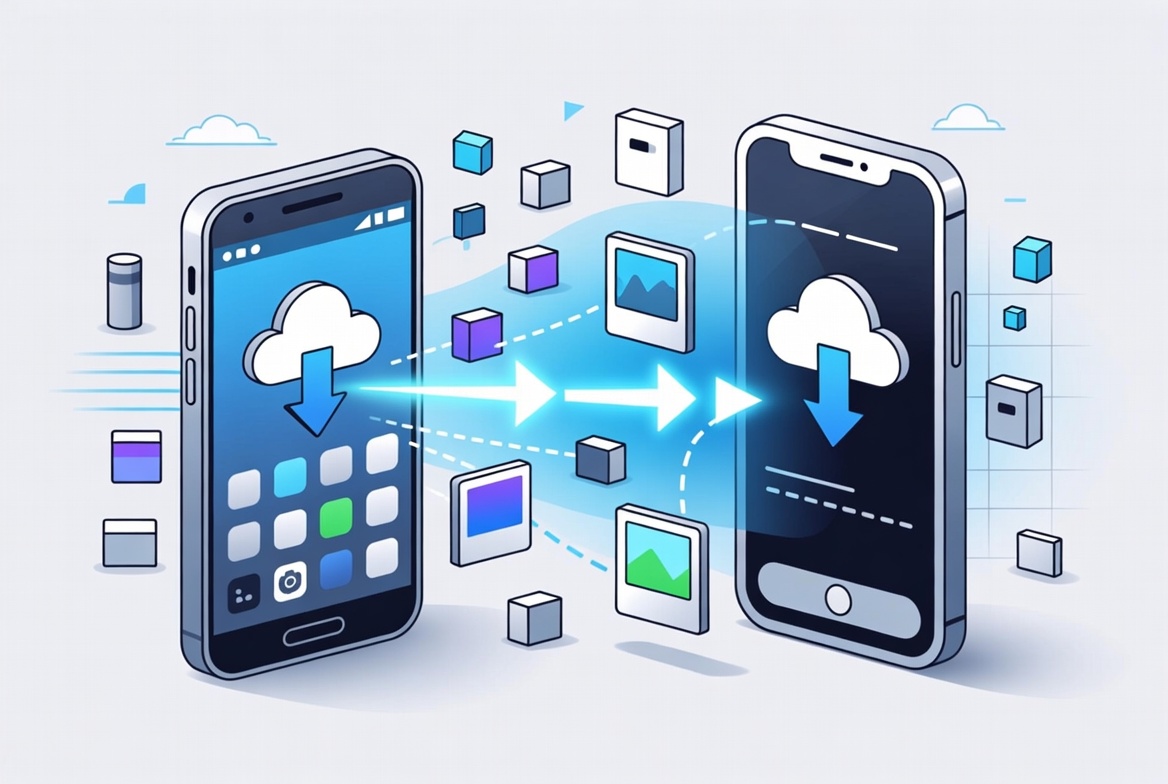
Перенесення даних з одного телефону на інший сьогодні відбувається за лічені хвилини завдяки вбудованим інструментам виробників. Ви легко копіюєте контакти, фотографії, повідомлення, налаштування та навіть деякі додатки, зберігаючи звичний цифровий світ без втрат. У 2026 році процес став ще зручнішим завдяки прямим бездротовим з’єднанням, кабельним варіантам та хмарним сервісам, які працюють як на Android, так і на iOS.
Основні способи включають автоматичне відновлення з резервної копії Google One чи iCloud під час початкового налаштування, фірмові додатки на кшталт Smart Switch для Samsung та Move to iOS, а також нові інструменти в iOS 26.3 для переходу з iPhone на Android. Кожен метод має свої переваги залежно від платформи, обсягу даних та наявності кабелю. Головне — підготувати обидва пристрої заздалегідь, щоб уникнути перерв через низький заряд або слабкий сигнал.
У цій статті детально розібрано всі сценарії: від одного Android до іншого, між iPhone, а також кросплатформенні переходи. Ви знайдете покрокові інструкції, порівняння методів, рекомендації щодо безпеки та розв’язання типових проблем.
Підготовка до перенесення даних: що потрібно зробити заздалегідь
Зарядіть обидва телефони щонайменше до 70 %, підключіть їх до стабільної мережі Wi-Fi та підготуйте кабель USB-C або Lightning з переходником, якщо плануєте дротове з’єднання. Перевірте, чи увімкнено Bluetooth і NFC на обох пристроях — це прискорить бездротові методи.
На старому телефоні створіть свіжу резервну копію. Для Android зайдіть у Налаштування → Google → Резервне копіювання та натисніть «Створити копію зараз» через Google One. Для iPhone виконайте резервне копіювання в iCloud або на комп’ютер через Finder/iTunes. Переконайтеся, що ви знаєте паролі від облікових записів Google чи Apple ID, PIN-код і шаблон розблокування.
Видаліть непотрібні файли, щоб зменшити обсяг даних, і перевірте, чи достатньо місця на новому пристрої. Якщо переходите з iPhone на Android, вимкніть iMessage в Налаштуваннях, щоб SMS надходили коректно. Ці прості кроки займають 10–15 хвилин, але значно прискорюють і спрощують весь процес.
Перенесення даних між пристроями Android
Під час першого ввімкнення нового Android пристрою система відразу пропонує скопіювати дані зі старого телефону. Увімкніть новий гаджет, пройдіть до екрана «Копіювати додатки та дані», оберіть «З іншого пристрою Android» і підключіть телефони кабелем USB-C або бездротово через Wi-Fi. Процес триває від 10 хвилин до години залежно від обсягу — контакти, SMS, фото, відео, налаштування та більшість додатків переносяться автоматично.
Якщо пристрій уже налаштовано, скористайтеся резервною копією Google One. На старому телефоні ввімкніть синхронізацію в Налаштуваннях → Облікові записи → Google. На новому увійдіть в той самий обліковий запис під час налаштування або пізніше в Налаштуваннях → Google → Відновити. Дані з хмари завантажуються в фоновому режимі, тому ви можете відразу користуватися телефоном.
Для Samsung Galaxy найкращим рішенням залишається Smart Switch. Відкрийте додаток на новому пристрої в Налаштуваннях → Облікові записи та резервне копіювання → Перенесення зі старого пристрою. Оберіть «Отримати дані» → Galaxy/Android, потім підключіть старий телефон бездротово або кабелем. Додаток переносить навіть домашні екрани, будильники та дані деяких програм, яких немає в стандартному Google-бекапі.
Перенесення даних між iPhone
Функція Quick Start робить перехід між iPhone максимально простим. Увімкніть новий iPhone і покладіть його поруч зі старим. На старому пристрої з’явиться анімація — наведіть камеру на екран нового. Після сканування введіть Apple ID і пароль, а потім оберіть «Перенести дані з iPhone». Процес працює бездротово або через дротове з’єднання Lightning/USB-C і займає від 15 хвилин до кількох годин.
Якщо Quick Start недоступний, відновіть дані з iCloud. Під час налаштування нового iPhone оберіть «Відновити з резервної копії iCloud», увійдіть в Apple ID і виберіть найсвіжішу копію. Фото, контакти, повідомлення, календарі та налаштування повертаються на місце. Додатки завантажуються автоматично з App Store.
З Android на iPhone: як зробити все правильно
Apple пропонує офіційний додаток Move to iOS, доступний у Google Play. Під час налаштування нового iPhone на екрані «Програми та дані» оберіть «Перенести дані з Android». Запустіть додаток на Android, введіть 10-значний код з екрана iPhone і підключіться до тимчасової Wi-Fi мережі. Ви можете обрати контакти, історію повідомлень, фото, відео, календарі, закладки та навіть деякі безкоштовні додатки.
З 2026 року на Android 17 і новіших версіях працює перенесення без додатка. Під час налаштування iPhone оберіть «Перенести без додатка», розмістіть пристрої поруч, відскануйте QR-код і дочекайтеся завершення. Дані передаються зашифровано, а процес підтримує eSIM.
З iPhone на Android: сучасні рішення 2026 року
З появою iOS 26.3 Apple інтегрувала інструмент «Перенести на Android». Перейдіть у Налаштування → Основні → Перенести або скинути iPhone → Перенести на Android. Розмістіть iPhone поруч з новим Android, увімкніть Wi-Fi і Bluetooth. Система створює тимчасове з’єднання, і ви переносите фото, повідомлення, контакти, календарі, паролі та навіть номер телефону.
Офіційний додаток Android Switch від Google доповнює цей процес. Завантажте його на iPhone, запустіть на новому Android під час налаштування і слідуйте інструкціям. Для власників Samsung Galaxy Smart Switch пропонує ще ширші можливості — включаючи імпорт з iCloud або дротове підключення.
Порівняння основних методів перенесення даних
| Метод | Платформи | Що переноситься | Час | Переваги |
|---|---|---|---|---|
| Google One / Backup | Android → Android | Контакти, SMS, фото, додатки, налаштування | 10–60 хв | Безкоштовно, працює в хмарі |
| Smart Switch | Android/iOS → Samsung | Повідомлення, фото, домашній екран, дані програм | 15–90 хв | Найповніше для Galaxy |
| Quick Start | iPhone → iPhone | Всі дані, додатки, iCloud | 15–120 хв | Пряме з’єднання |
| Move to iOS / без додатка | Android → iPhone | Контакти, фото, SMS, календарі | 20–60 хв | Офіційний від Apple |
| Transfer to Android (iOS 26.3) | iPhone → Android | Фото, повідомлення, контакти, паролі | 10–45 хв | Вбудований у iOS |
Дані в таблиці базуються на офіційних рекомендаціях support.google.com та support.apple.com.
Типові помилки при перенесенні даних
Низький заряд батареї. Процес переривається, якщо хоча б один пристрій розрядиться нижче 20 %. Завжди підключайте зарядку.
Ігнорування оновлень ПЗ. Старі версії Android або iOS можуть не підтримувати нові функції перенесення. Оновіть обидва пристрої заздалегідь.
Забуття вимкнути iMessage. При переході з iPhone на Android повідомлення можуть не надходити. Вимкніть iMessage в Налаштуваннях → Повідомлення.
Недостатньо місця на новому телефоні. Перевірте обсяг даних перед початком — особливо фото та відео в 4K.
Використання ненадійних додатків. Уникайте сторонніх програм, якщо є офіційні рішення. Вони можуть порушити безпеку даних.
Ручне перенесення окремих типів даних та додаткові поради
Якщо автоматичний спосіб не підходить, перенесіть фото та відео через Google Photos або Google Drive. Увійдіть в один обліковий запис на обох пристроях і увімкніть синхронізацію. Контакти експортуйте у формат vCard через додаток Контакти та імпортуйте на новому телефоні.
Для повідомлень WhatsApp створіть резервну копію в самому додатку і відновіть її після входу. Музичні файли та документи копіюйте через USB або хмарні сховища. Платні додатки зазвичай потрібно купити повторно, але дані в них часто синхронізуються автоматично.
Зверніть увагу на безпеку: всі офіційні методи використовують шифрування. Після перенесення перевірте, чи все на місці, і виконайте заводське скидання старого телефону перед продажем або утилізацією. Якщо виникають проблеми з Wi-Fi під час передачі, перезапустіть роутер або перейдіть на кабельне з’єднання — це значно прискорює процес.
Сучасні технології 2026 року зробили перенесення даних звичною справою, яка не вимагає спеціальних навичок. Головне — дотримуватися офіційних інструкцій і підготуватися заздалегідь. Ваш новий телефон швидко наповниться всім знайомим контентом, і ви продовжите користуватися ним без зайвих зусиль.
About the Author