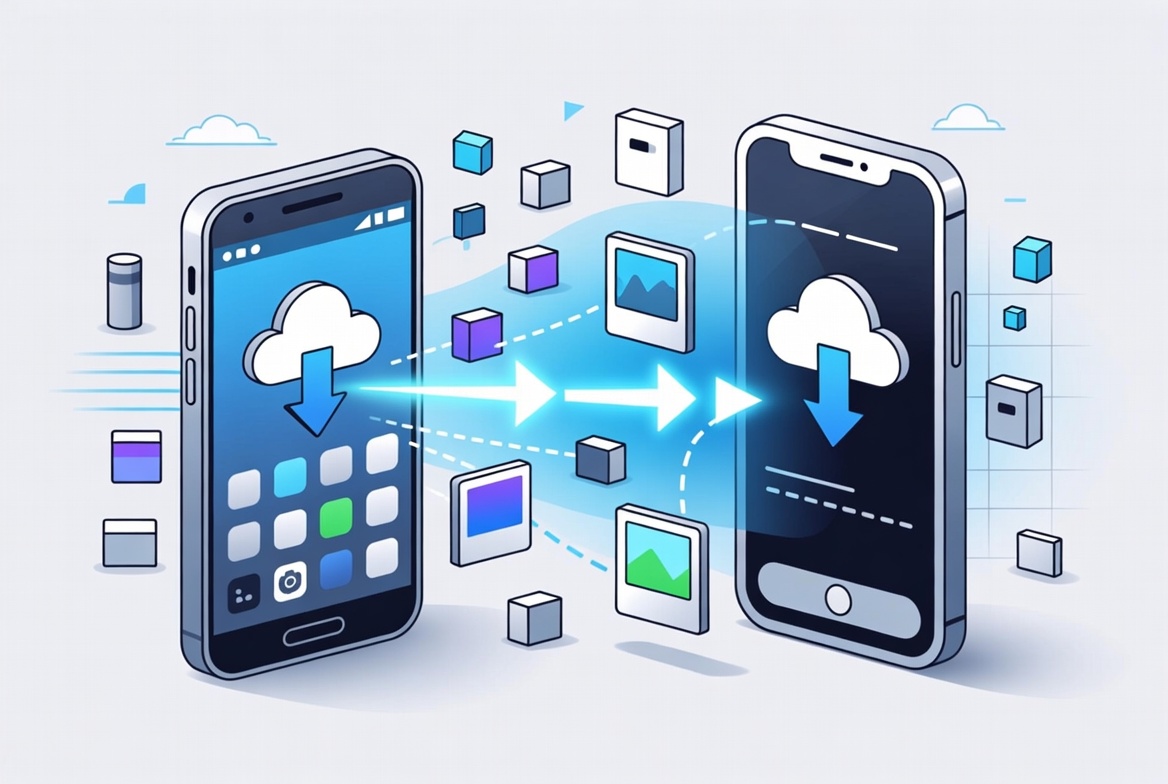
Перенос данных с одного телефона на другой сегодня занимает считаные минуты благодаря встроенным инструментам производителей. Вы легко копируете контакты, фотографии, сообщения, настройки и даже некоторые приложения, сохраняя привычный цифровой мир без потерь. В 2026 году процесс стал ещё удобнее благодаря прямым беспроводным соединениям, кабельным вариантам и облачным сервисам, которые работают как на Android, так и на iOS.
Основные способы включают автоматическое восстановление из резервной копии Google One или iCloud при начальной настройке, фирменные приложения вроде Smart Switch для Samsung и Move to iOS, а также новые инструменты в iOS 26.3 для перехода с iPhone на Android. Каждый метод имеет свои преимущества в зависимости от платформы, объёма данных и наличия кабеля. Главное — подготовить оба устройства заранее, чтобы избежать прерываний из-за низкого заряда или слабого сигнала.
В этой статье подробно разобраны все сценарии: от Android к Android, между iPhone, а также кроссплатформенные переходы. Вы найдёте пошаговые инструкции, сравнение методов, рекомендации по безопасности и решение типичных проблем.
Подготовка к переносу данных: что нужно сделать заранее
Зарядите оба телефона минимум до 70 %, подключите их к стабильной сети Wi-Fi и подготовьте кабель USB-C или Lightning с переходником, если планируете проводное соединение. Проверьте, включены ли Bluetooth и NFC на обоих устройствах — это ускорит беспроводные методы.
На старом телефоне создайте свежую резервную копию. Для Android зайдите в Настройки → Google → Резервное копирование и нажмите «Создать копию сейчас» через Google One. Для iPhone выполните резервное копирование в iCloud или на компьютер через Finder/iTunes. Убедитесь, что вы знаете пароли от учётных записей Google или Apple ID, PIN-код и графический ключ.
Удалите ненужные файлы, чтобы уменьшить объём данных, и проверьте, достаточно ли места на новом устройстве. Если переходите с iPhone на Android, отключите iMessage в Настройках, чтобы SMS приходили корректно. Эти простые шаги занимают 10–15 минут, но значительно ускоряют и упрощают весь процесс.
Перенос данных между устройствами Android
Во время первого включения нового устройства Android система сразу предлагает скопировать данные со старого телефона. Включите новый гаджет, дойдите до экрана «Копировать приложения и данные», выберите «С другого устройства Android» и подключите телефоны кабелем USB-C или беспроводным способом через Wi-Fi. Процесс длится от 10 минут до часа в зависимости от объёма — контакты, SMS, фото, видео, настройки и большинство приложений переносятся автоматически.
Если устройство уже настроено, воспользуйтесь резервной копией Google One. На старом телефоне включите синхронизацию в Настройках → Учётные записи → Google. На новом войдите в ту же учётную запись во время настройки или позже в Настройках → Google → Восстановить. Данные из облака загружаются в фоновом режиме, поэтому вы можете сразу пользоваться телефоном.
Для Samsung Galaxy лучшим решением остаётся Smart Switch. Откройте приложение на новом устройстве в Настройках → Учётные записи и резервное копирование → Перенос со старого устройства. Выберите «Получить данные» → Galaxy/Android, затем подключите старый телефон беспроводным способом или кабелем. Приложение переносит даже домашние экраны, будильники и данные некоторых программ, которых нет в стандартном Google-бэкапе.
Перенос данных между iPhone
Функция Quick Start делает переход между iPhone максимально простым. Включите новый iPhone и положите его рядом со старым. На старом устройстве появится анимация — наведите камеру на экран нового. После сканирования введите Apple ID и пароль, а затем выберите «Перенести данные с iPhone». Процесс работает беспроводным способом или через проводное соединение Lightning/USB-C и занимает от 15 минут до нескольких часов.
Если Quick Start недоступен, восстановите данные из iCloud. Во время настройки нового iPhone выберите «Восстановить из резервной копии iCloud», войдите в Apple ID и выберите самую свежую копию. Фото, контакты, сообщения, календари и настройки вернутся на место. Приложения загружаются автоматически из App Store.
С Android на iPhone: как сделать всё правильно
Apple предлагает официальное приложение Move to iOS, доступное в Google Play. Во время настройки нового iPhone на экране «Программы и данные» выберите «Перенести данные с Android». Запустите приложение на Android, введите 10-значный код с экрана iPhone и подключитесь к временной Wi-Fi-сети. Вы можете выбрать контакты, историю сообщений, фото, видео, календари, закладки и даже некоторые бесплатные приложения.
С 2026 года на Android 17 и новее работает перенос без приложения. Во время настройки iPhone выберите «Перенести без приложения», разместите устройства рядом, отсканируйте QR-код и дождитесь завершения. Данные передаются в зашифрованном виде, а процесс поддерживает eSIM.
С iPhone на Android: современные решения 2026 года
С появлением iOS 26.3 Apple интегрировала инструмент «Перенести на Android». Перейдите в Настройки → Основные → Перенести или сбросить iPhone → Перенести на Android. Разместите iPhone рядом с новым Android, включите Wi-Fi и Bluetooth. Система создаёт временное соединение, и вы переносите фото, сообщения, контакты, календари, пароли и даже номер телефона.
Официальное приложение Android Switch от Google дополняет этот процесс. Загрузите его на iPhone, запустите на новом Android во время настройки и следуйте инструкциям. Для владельцев Samsung Galaxy Smart Switch предлагает ещё более широкие возможности — включая импорт из iCloud или проводное подключение.
Сравнение основных методов переноса данных
| Метод | Платформы | Что переносится | Время | Преимущества |
|---|---|---|---|---|
| Google One / Backup | Android → Android | Контакты, SMS, фото, приложения, настройки | 10–60 мин | Бесплатно, работает в облаке |
| Smart Switch | Android/iOS → Samsung | Сообщения, фото, домашний экран, данные программ | 15–90 мин | Наиболее полное для Galaxy |
| Quick Start | iPhone → iPhone | Все данные, приложения, iCloud | 15–120 мин | Прямое соединение |
| Move to iOS / без приложения | Android → iPhone | Контакты, фото, SMS, календари | 20–60 мин | Официальное от Apple |
| Transfer to Android (iOS 26.3) | iPhone → Android | Фото, сообщения, контакты, пароли | 10–45 мин | Встроенное в iOS |
Данные в таблице основаны на официальных рекомендациях support.google.com и support.apple.com.
Типичные ошибки при переносе данных
Низкий заряд батареи. Процесс прерывается, если хотя бы одно устройство разрядится ниже 20 %. Всегда подключайте зарядку.
Игнорирование обновлений ПО. Старые версии Android или iOS могут не поддерживать новые функции переноса. Обновите оба устройства заранее.
Забывание отключить iMessage. При переходе с iPhone на Android сообщения могут не приходить. Отключите iMessage в Настройках → Сообщения.
Недостаточно места на новом телефоне. Проверьте объём данных перед началом — особенно фото и видео в 4K.
Использование ненадёжных приложений. Избегайте сторонних программ, если есть официальные решения. Они могут нарушить безопасность данных.
Ручной перенос отдельных типов данных и дополнительные советы
Если автоматический способ не подходит, перенесите фото и видео через Google Photos или Google Drive. Войдите в одну учётную запись на обоих устройствах и включите синхронизацию. Контакты экспортируйте в формат vCard через приложение «Контакты» и импортируйте на новом телефоне.
Для сообщений WhatsApp создайте резервную копию в самом приложении и восстановите её после входа. Музыкальные файлы и документы копируйте через USB или облачные хранилища. Платные приложения обычно нужно купить заново, но данные в них часто синхронизируются автоматически.
Обратите внимание на безопасность: все официальные методы используют шифрование. После переноса проверьте, всё ли на месте, и выполните заводской сброс старого телефона перед продажей или утилизацией. Если возникают проблемы с Wi-Fi во время передачи, перезапустите роутер или перейдите на проводное соединение — это значительно ускоряет процесс.
Современные технологии 2026 года сделали перенос данных привычным делом, которое не требует специальных навыков. Главное — придерживаться официальных инструкций и подготовиться заранее. Ваш новый телефон быстро наполнится всем знакомым контентом, и вы продолжите пользоваться им без лишних усилий.