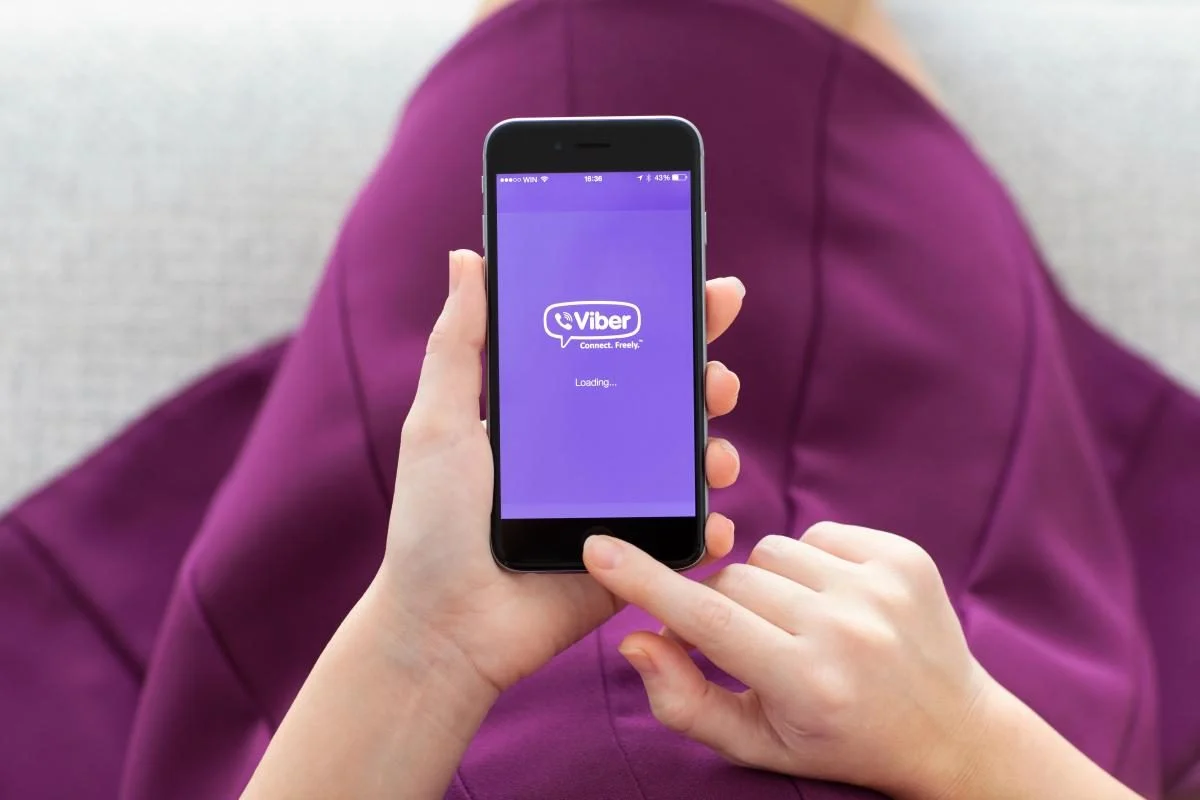
Viber со временем превращается в тихого накопителя файлов: каждое фото из семейного чата, видео из группы коллег или превью из любимого канала оседает на устройстве навсегда. Многие замечают проблему только тогда, когда телефон вдруг начинает тормозить или выдает предупреждение о нехватке места именно перед важным видеозвонком.
Самые эффективные способы вернуть гигабайты — это встроенный инструмент «Память», выборочное удаление медиафайлов и правильная настройка автозагрузки. Эти действия не затрагивают ваши разговоры у других участников чата и не требуют удаления самого приложения.
Дополнительно стоит заглянуть в скрытые папки Android и десктоп-версию, чтобы освобождение места стало не разовой акцией, а полезной привычкой, которая годами держит телефон и компьютер в легком состоянии.
Почему Вайбер «съедает» память
Каждый полученный файл Viber сохраняет локально, чтобы при следующем открытии чата изображение появлялось мгновенно. Это удобно, но в активных группах, где родственники ежедневно присылают десятки фото, или в каналах с видеообзорами объем быстро превышает 5–10 ГБ.
Кэш — это временные данные для ускорения работы: превью, загруженные фрагменты сообщений из сообществ. Медиафайлы (фото, видео, GIF) — это уже постоянные копии на вашем устройстве. Viber не хранит их на серверах навсегда: неоткрытые файлы автоматически исчезают через 14 дней.
На Android дополнительно появляется скрытая папка с копиями отправленных вами файлов — она может «съесть» десятки гигабайт незаметно. На iOS ситуация мягче благодаря лучшей оптимизации системы, но и там медиа накапливается. Десктоп-версия хранит собственную историю загрузок в папках пользователя.
Встроенное управление хранилищем — главный инструмент
С 2023 года Viber имеет удобный раздел, где видно точную картину: сколько места занимает все приложение, сколько приходится на каждый чат и сколько «съедает» именно медиа. Это как инвентаризация в собственном цифровом гараже.
Откройте Вайбер → нажмите три точки внизу справа → «Параметры» → «Память». Через несколько секунд появится график общего объема устройства, свободного места и распределение по чатам.
Очистка кэш-файлов — самый безопасный первый шаг. Она удаляет временные данные сообществ и каналов. Сообщения остаются, но при повторном открытии чата они загрузятся заново (новые или те, до которых вы прокрутите). Другие участники ничего не заметят.
Удаление медиафайлов — следующий уровень. Вы можете просмотреть все фото, видео и GIF в конкретном чате и удалить ненужные. На Android удерживайте палец на файле, на iOS нажмите «Выбрать». Можно удалять по одному или массово. Файлы исчезают со всех ваших устройств (телефон + планшет + компьютер), но остаются в чатах других людей и в галерее телефона, если вы их ранее сохранили.
Очистка контента чата — радикальный вариант. Она удаляет всю историю разговора только у вас. Действие необратимо, поэтому используйте ее для старых групповых чатов, где уже никто не возвращается к сообщениям двухлетней давности.
Something went wrong
We were unable to generate image.
Try again.
Быстрая очистка через настройки телефона
Иногда встроенный инструмент показывает не весь объем. Тогда заходите в системные настройки.
На Android: Настройки → Приложения → Viber → «Память и данные» → «Очистить кэш». Это удаляет временные файлы системы, не затрагивая ваши чаты и медиа.
На iPhone: Настройки → Основные → Хранилище iPhone → Viber → «Удалить кэш» или «Offload App» (приложение удаляется, данные остаются, при переустановке все возвращается).
Эти действия часто освобождают дополнительные 500–1500 МБ без какого-либо риска.
Скрытые гигабайты на Android: папка .import
Многие пользователи после основной очистки все равно видят, что Viber «весит» десятки гигабайт. Причина — скрытая папка с копиями отправленных файлов.
Путь: внутренняя память → Android → data → com.viber.voip → files → .import
(папка начинается с точки, поэтому в файловом менеджере включите показ скрытых файлов).
Здесь лежат дубликаты фото и видео, которые вы отправляли. Можно смело удалять всё содержимое, кроме файла .nomedia. Многие после такой чистки освобождают 10–25 ГБ одним махом. Действие безопасно, так как это только локальные копии.
Как почистить Вайбер на компьютере
Десктоп-версия тоже накапливает данные. На Windows закройте программу, нажмите Win + R, введите %appdata%ViberPC, найдите папку с вашим номером телефона и удалите содержимое папок Downloads или старых медиа.
На macOS путь примерно такой: ~/Library/Application Support/ViberPC/. Перед удалением лучше деактивировать десктопный аккаунт в настройках телефона.
После чистки при следующем запуске Viber синхронизирует только необходимое.
Типичные ошибки, которых стоит избегать
1. Удалять «Данные приложения» вместо кэша — тогда пропадают все чаты и настройки.
2. Забывать проверить скрытую папку .import на Android — именно там часто скрываются самые большие гигабайты.
3. Очищать целый чат, не просмотрев сначала медиа — можно потерять важные фото, которые не сохранились отдельно.
4. Не отключать автозагрузку после чистки — через неделю проблема вернется.
5. Игнорировать десктоп-версию — она тоже «съедает» место на жестком диске.
6. Удалять файлы прямо из галереи телефона вместо инструментов Viber — тогда они исчезают и из чата.
Профилактика: как не допустить повторного засорения
Зайдите в «Параметры» → «Медиа». Отключите или ограничьте автозагрузку фото, видео и файлов — оставьте только «Только по Wi-Fi» или полностью отключите для мобильного интернета.
Отключите опцию «Сохранять в галерею», если не планируете постоянно сохранять все входящие изображения.
Раз в 1–2 месяца заходите в раздел «Память» и проводите мини-аудит: удаляйте медиа из старых чатов, где уже никто не общается.
В больших группах можно попросить участников отправлять важные файлы через облачные ссылки вместо прямой загрузки.
Эти простые привычки уменьшают объем новых файлов в 3–5 раз.
Сравнение методов освобождения места
| Метод | Что удаляет | Влияние на других участников | Риск потери данных | Примерная экономия |
|---|---|---|---|---|
| Очистка кэша в Вайбере | Временные файлы сообществ | Нет | Низкий | 300–1500 МБ |
| Удаление медиа | Фото, видео, GIF из чатов | Нет | Низкий (только ваши копии) | 1–15 ГБ |
| Очистка контента чата | Вся история чата | Нет | Высокий (необратимое) | 500 МБ – 5 ГБ |
| Скрытая папка .import (Android) | Копии отправленных файлов | Нет | Низкий | 5–25 ГБ |
| Системный кэш телефона | Временные системные файлы Viber | Нет | Низкий | 200–800 МБ |
Источник данных: официальная поддержка Viber (help.viber.com) и практические наблюдения пользователей за 2025–2026 годы.
Когда вы завершаете чистку и видите, что телефон снова «дышит» свободно, появляется ощущение, будто вы навели порядок в давно захламленном шкафу. Регулярные 10–15 минут раз в месяц — и Вайбер остается удобным помощником, а не источником головной боли из-за нехватки места.
Продолжайте следить за разделом «Память» — и ваш смартфон всегда будет готов к новым воспоминаниям, а не к очередному «хранилище заполнено».