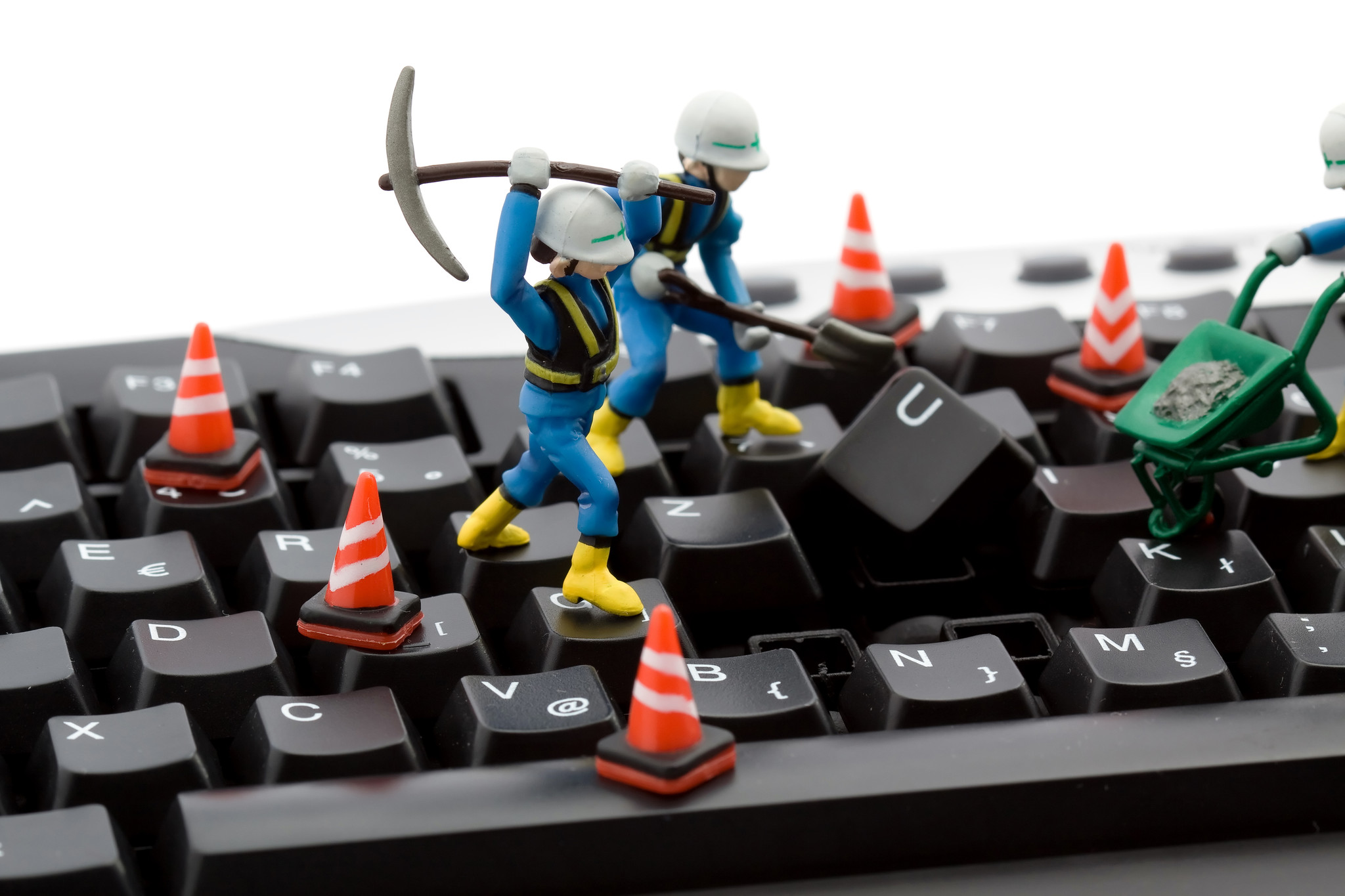
Крошки от утреннего бутерброда, капли кофе, пыль, которая оседает неделями, и невидимые следы пальцев — всё это постепенно превращает вашу клавиатуру в маленький музей бытовых происшествий. И хотя снаружи она ещё выглядит прилично, внутри у неё кипит своя жизнь, о которой лучше не знать.
По данным исследования CBT Nuggets, на офисных клавиатурах в среднем фиксировали 3 543 000 колониеобразующих единиц бактерий на квадратный дюйм — это более чем в 20 тысяч раз больше, чем на сиденье унитаза. Университет Аризоны в своём исследовании зафиксировал показатель в 400 раз менее драматичный, но суть остаётся прежней: клавиатуру нужно чистить, и делать это регулярно.
В этом материале — подробный разбор всех способов очистки: от пятиминутного экспресс-варианта до полного разбора клавиш. С объяснениями, где подстерегают подводные камни, какие средства действительно работают, а какие испортят устройство за считаные секунды.
Почему клавиатура загрязняется быстрее, чем кажется
Пространство между клавишами — идеальная ловушка. Каждая щель шириной в несколько миллиметров задерживает крошки, чешуйки кожи, мелкую пыль и даже шерсть домашних питомцев. Добавьте к этому жир с пальцев, который образует тонкую липкую плёнку, — именно к ней и прилипает всё остальное. За месяц активного использования внутри клавиатуры накапливается столько органики, что некоторые клавиши начинают залипать или срабатывать с задержкой.
Отдельная история — жидкости. Кофе, чай, газировка, суп — любая влага, попавшая внутрь, не испаряется мгновенно. Сахар кристаллизуется на контактах, и клавиша навсегда теряет чёткость нажатия. В ноутбуках последствия ещё серьёзнее: под клавиатурой находится материнская плата, и короткое замыкание может обойтись в сотни долларов ремонта.
Сервисные инженеры единодушны: 80% поломок клавиатур в ноутбуках вызваны именно жидкостями, а не естественным износом. Ежемесячная чистка снижает риск отказа клавиш в несколько раз.
Что понадобится для качественной чистки
Перед началом стоит собрать всё необходимое в одном месте. Беготня по квартире в поисках ватной палочки, когда клавиша уже снята, — классическая ошибка, после которой детали теряются или вставляются не туда. Базовый набор простой и недорогой.
| Инструмент | Для чего используется | Ориентировочная цена (2026) |
|---|---|---|
| Баллончик со сжатым воздухом | Выдувание пыли и крошек из-под клавиш | 180–350 грн |
| Гель-липучка (кибер-лизун) | Сбор мелкого мусора из углублений | 90–200 грн |
| Микрофибра | Протирание поверхностей без разводов | 50–120 грн |
| Ватные палочки | Чистка между клавиш и по краям | 25–60 грн |
| Изопропиловый спирт 70–99% | Дезинфекция поверхности клавиш | 80–150 грн |
| Мягкая щёточка | Удаление пыли с поверхности | 30–80 грн |
Данные по мониторингу цен на украинском рынке, январь 2026, источники — Hotline и Rozetka.
Обычные влажные салфетки со спиртом часто рекомендуют, но есть нюанс: спирт высокой концентрации стирает краску с букв. После нескольких протираний символы на клавишах могут стать едва заметными. Лучше использовать изопропиловый спирт 70%, который быстро испаряется и бережнее относится к напечатанным обозначениям.
Экспресс-чистка за пять минут
Этот метод идеально подходит для регулярного поддержания чистоты, когда клавиатура ещё не успела превратиться в коллекцию застарелых крошек. Делайте его раз в неделю-две — это займёт меньше времени, чем приготовление утреннего кофе.
Сначала отключите устройство. Для проводной клавиатуры отсоедините USB, для беспроводной выключите питание, для ноутбука полностью выключите ноутбук. Переверните клавиатуру вверх дном и слегка постучите по корпусу. Крошки, волосы, пылевые комочки — всё это осыплется на стол или салфетку. Не трясите слишком сильно, особенно ноутбук: можно повредить шлейф экрана.
Далее пройдитесь баллончиком со сжатым воздухом по щелям между клавишами. Держите баллончик под углом 45 градусов и работайте короткими порциями — длинная непрерывная струя может охладить пластик и вызвать конденсат. Завершающий штрих — протереть поверхность клавиш микрофиброй, слегка увлажнённой изопропиловым спиртом.
Глубокая чистка с гелем-липучкой
Кибер-гель (его ещё называют «лизуном» или keyboard cleaner) — это мягкая тягучая масса, которая обтекает клавиши и собирает грязь из труднодоступных углублений, куда не достать ни щёткой, ни салфеткой. В работе он напоминает детский слайм, но создан специально для электроники: не оставляет следов, не липнет к пластику и не оставляет влаги.
Последовательность действий такая:
- Достаньте гель из баночки руками и немного разомните, чтобы он стал мягким и пластичным
- Положите массу на участок клавиатуры и легко нажмите ладонью, чтобы гель заполнил промежутки между клавишами
- Через 5–7 секунд медленно поднимите массу — вместе с ней выйдет пыль и крошки
- Повторите процедуру на других участках, переминая гель, чтобы грязь оказалась внутри
- После использования верните гель в герметичную упаковку — он многоразовый и выдерживает 20–30 чисток
Гель особенно эффективен для механических клавиатур с высокими колпачками клавиш и для ноутбуков, где расстояние между клавишами небольшое. Единственное, чего не стоит делать, — оставлять массу на клавишах надолго: нескольких минут достаточно, дальше она подсыхает и хуже отделяется от поверхности.
Как снять клавиши для полной чистки
Если под клавишами накопилось столько мусора, что пробел залипает, а Enter отзывается через раз, без разборки уже не обойтись. Процедура выглядит сложнее, чем есть на самом деле, но требует аккуратности.
На обычных мембранных клавиатурах колпачки снимаются легко — подцепите уголок пластиковой картой или специальным съёмником (keycap puller, продаётся за 50–150 грн) и потяните вверх. Большие клавиши (пробел, Enter, Shift) имеют металлическую скобу-стабилизатор: запомните её положение или лучше сфотографируйте перед снятием.
Снятые колпачки погрузите в тёплую мыльную воду на 15–20 минут, затем протрите мягкой щёткой и высушите на полотенце. Корпус клавиатуры внутри протрите микрофиброй со спиртом, ватные палочки используйте для уголков. Перед установкой клавиш обратно убедитесь, что пластик полностью сухой — даже одна капля может вызвать окисление контактов.
Ноутбучные клавиатуры имеют хрупкие пластиковые крепления. Снимать клавиши с ноутбука без опыта рискованно — можно сломать фиксатор, и тогда придётся менять весь модуль. Если не уверены, лучше ограничиться чисткой баллончиком и гелем.
Что делать, если на клавиатуру пролилась жидкость
Это самый критический сценарий, где время решает всё. Первые тридцать секунд после проливания определяют, уцелеет ли устройство. Чай и кофе ещё поддаются восстановлению, газировка и сладкие напитки — сложнее: сахар кристаллизуется и блокирует контакты, кислота может окислить дорожки.
Алгоритм экстренных действий для ноутбука:
- Немедленно выключите устройство долгим нажатием кнопки питания — не ждите корректного завершения работы
- Отсоедините зарядное устройство и, если возможно, извлеките аккумулятор (для моделей со съёмной батареей)
- Переверните ноутбук клавиатурой вниз и поставьте на полотенце «домиком» — чтобы жидкость стекала, а не растекалась по плате
- Не включайте устройство минимум 48–72 часа, даже если кажется, что всё высохло
- По возможности отнесите в сервисный центр — специалист разберёт корпус и профессионально высушит плату
Для обычных проводных клавиатур проще: отключите USB, переверните, дайте стечь, затем протрите. Если пролили сладкое — без разборки не обойтись, иначе клавиши навсегда останутся липкими.
Как часто чистить клавиатуру
Регулярность зависит от интенсивности использования и условий. Программист, который восемь часов в день печатает и пьёт кофе за рабочим столом, должен чистить устройство чаще, чем человек, пользующийся ноутбуком только по вечерам.
| Тип использования | Экспресс-чистка | Глубокая чистка |
|---|---|---|
| Домашний компьютер, умеренное использование | Раз в 2 недели | Раз в 2–3 месяца |
| Рабочий ноутбук, активное пользование | Раз в неделю | Раз в месяц |
| Геймерская клавиатура с подсветкой | Раз в неделю | Раз в 3–4 недели |
| Совместное использование в офисе | Ежедневно | Раз в 2 недели |
Если в доме есть домашние питомцы, маленькие дети или кто-то курит в комнате — добавляйте дополнительную чистку раз в неделю. Шерсть и никотиновые смолы оседают быстрее обычной пыли и образуют жёлтый налёт, который потом сложно вывести.
Профилактика: как сохранить клавиатуру чистой дольше
Лучшая чистка — та, которой можно избежать. Несколько простых привычек продлевают срок службы клавиатуры в разы и сокращают частоту глубоких чисток.
Во-первых, не ешьте за рабочим столом. Никакая силиконовая защита не спасёт от крошек так, как простое решение обедать на кухне. Во-вторых, мойте руки перед работой. Кожный жир с пальцев — та самая липкая основа, на которой держится вся пыль. В-третьих, используйте силиконовую накладку для клавиатуры в офисе или дома с детьми; она стоит 200–400 гривен, легко моется под краном и полностью защищает от жидкостей и крошек.
Регулярная еженедельная чистка занимает 5 минут, но экономит часы работы и сотни гривен на ремонте. В нашей практике клавиатуры с регулярным уходом служат в среднем на 3–4 года дольше, чем запущенные аналоги.
Отдельно стоит упомянуть дезинфекцию. После болезни — простуды, гриппа, ангины — обязательно протрите клавиатуру салфеткой с изопропиловым спиртом. Вирусы могут оставаться активными на пластике до 24 часов, особенно актуально это в осенне-зимний период.
Клавиатура — инструмент, с которым ваши пальцы контактируют тысячи раз в день. Чистая, ухоженная клавиатура работает тише, реагирует точнее и служит годами. А главное — на ней приятнее печатать: когда клавиши не залипают и не скрипят, даже рутинная работа становится легче. Потратить 10 минут раз в две недели — справедливая цена за этот маленький, но ощутимый комфорт.