Перезагрузка смартфона очищает оперативную память, закрывает зависшие процессы и возвращает системе свежесть без потери данных. Это первый и самый эффективный шаг, когда гаджет начинает тормозить, греться или игнорировать касания. Для Android и iPhone существуют мягкие и принудительные способы, которые работают даже на зависшем экране, а также варианты без физических кнопок.
Мягкая перезагрузка через меню питания подходит для повседневного использования, тогда как жёсткая — комбинациями кнопок — спасает, когда сенсор не реагирует. Регулярный рестарт раз в неделю поддерживает скорость и стабильность современных моделей 2025–2026 годов.
Телефон, который недели работает без перерыва, накапливает в оперативной памяти десятки фоновых процессов, временные файлы и мелкие системные ошибки. Они медленно крадут ресурсы, заставляют процессор работать на полную, а батарею — садиться быстрее. Когда вы удерживаете кнопку питания и выбираете «Перезагрузить», система мягко закрывает все программы, очищает RAM и запускает ядро заново. Это не стирает фото, сообщения или настройки — лишь даёт гаджету второе дыхание. По моему опыту использования нескольких флагманов в течение месяца, после такого рестарта интерфейс снова становится отзывчивым, а приложения открываются почти мгновенно.
Современные процессоры и операционные системы умеют управлять памятью лучше, чем пять лет назад, однако даже топовый чипсет с 12 ГБ RAM не спасёт от накопленных ошибок, если устройство никогда не выключается. Именно поэтому производители и независимые эксперты сходятся в том, что простой рестарт раз в семь дней — оптимальный ритм для большинства пользователей.
Почему перезагрузка работает лучше закрытия программ
Закрыть приложение свайпом — хорошо, но недостаточно. Фоновые службы, системные демоны и кэш продолжают жить. Полная перезагрузка убивает всё, включая те процессы, к которым обычный пользователь не имеет доступа. После этого телефон стартует с чистого листа: драйверы перезагружаются, сетевые модули инициализируются заново, а графический ускоритель сбрасывает накопленные ошибки.
Особенно ощутимо это на устройствах со средним объёмом памяти. Бюджетные модели с 4–6 ГБ RAM после недели непрерывной работы могут терять до 30–40 процентов доступной оперативки из-за «утечек». Флагманы держатся дольше, но даже они выигрывают от регулярного рестарта — особенно после обновлений системы или тяжёлых игр.
Чаще всего пользователи замечают улучшение уже через 20–40 секунд после появления логотипа производителя: анимации становятся плавнее, а переключение между программами — мгновенным.
Стандартная мягкая перезагрузка Android
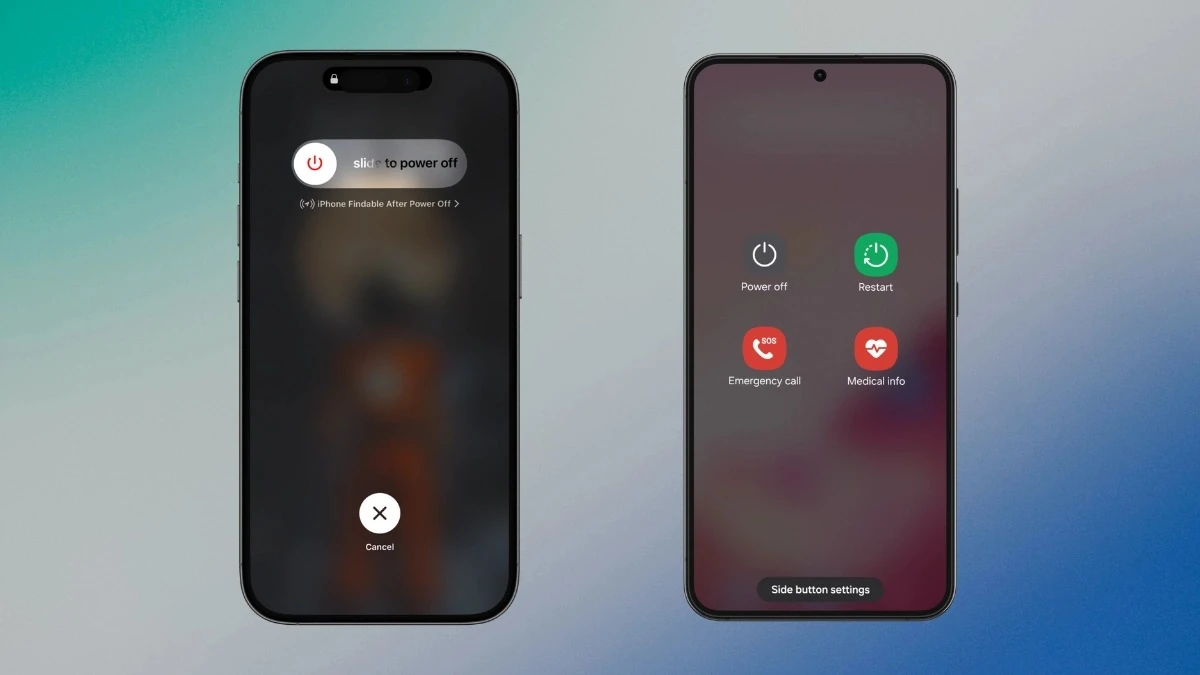
На большинстве Android-смартфонов процесс выглядит одинаково. Найдите кнопку питания (обычно на правой грани). Удерживайте её 2–3 секунды, пока на экране не появится меню с иконками «Выключить», «Перезагрузить» и иногда «Аварийный режим». Коснитесь пункта «Перезагрузить» и подтвердите. Устройство погасит экран, покажет логотип бренда и через 30–60 секунд вернётся на экран блокировки.
На Samsung Galaxy с One UI кнопка питания иногда вызывает Bixby. В таком случае одновременно зажмите боковую кнопку и уменьшение громкости — меню питания появится гарантированно. Изменить поведение можно в «Настройки → Дополнительные функции → Боковая клавиша», выбрав «Меню выключения».
Google Pixel ведёт себя аналогично: удерживайте кнопку питания, а если вместо меню появляется Gemini, добавьте кнопку громкости вверх. Xiaomi, Redmi и POCO показывают классическое меню с четырьмя пунктами — просто выберите «Перезагрузка».
Если экран реагирует, можно обойтись вообще без физических кнопок. Дважды проведите пальцем вниз от верхнего края — откроется панель быстрых настроек. Найдите иконку питания (кружок с вертикальной чертой) и нажмите её. Далее выберите «Перезагрузить». На некоторых прошивках иконка прячется в дополнительном меню с тремя точками.
Принудительная перезагрузка Android, когда экран завис
Когда сенсор не реагирует, меню не появляется, а телефон превратился в кирпич, нужен жёсткий рестарт. Он заставляет аппаратную часть отключить питание независимо от программного обеспечения.
На Samsung Galaxy одновременно удерживайте боковую кнопку и уменьшение громкости 7–15 секунд. Экран погаснет, появится логотип Samsung — отпустите. На Google Pixel 6 и новее держите кнопку питания вместе с громкостью вверх, пока экран не погаснет. На более старых Pixel иногда достаточно только кнопки питания в течение 30 секунд. Xiaomi, Redmi и большинство китайских брендов реагируют на удержание кнопки питания 10–15 секунд или на комбинацию питания + громкость вниз.
После такого рестарта телефон всегда запускается нормально. Данные остаются на месте — это не сброс до заводских настроек.
| Бренд | Комбинация для принудительного рестарта | Время удержания | Признак успеха |
|---|---|---|---|
| Samsung Galaxy | Боковая + громкость вниз | 7–15 с | Логотип Samsung |
| Google Pixel | Питание + громкость вверх (или только питание) | 10–30 с | Логотип Google |
| Xiaomi / Redmi / POCO | Питание или питание + громкость вниз | 10–15 с | Логотип MI |
| Другие Android | Обычно питание + громкость вниз | 10–20 с | Логотип производителя |
Данные собраны на основе официальных рекомендаций производителей и проверенных инструкций 2025–2026 годов (samsung.com/ua, support.google.com).
Как перезагрузить iPhone любой модели
Apple сделала процесс максимально унифицированным для современных устройств. На iPhone X и всех более новых (включая линейку 16 и 17) удерживайте боковую кнопку вместе с любой кнопкой громкости, пока не появится ползунок «Выключить». Проведите им, дождитесь полного выключения (около 30 секунд) и снова удерживайте боковую кнопку до появления логотипа Apple.
На iPhone 8, SE второго и третьего поколения достаточно только боковой кнопки. На самых старых моделях с кнопкой «Домой» (iPhone 6s и ранее) удерживайте верхнюю или боковую кнопку.
Когда iPhone полностью завис и не реагирует, нужен принудительный рестарт. Быстро нажмите и отпустите кнопку увеличения громкости, затем так же уменьшения громкости, после чего удерживайте боковую кнопку, пока не появится яблоко. Не отпускайте на ползунке — держите дальше. На iPhone 7 комбинация другая: одновременно боковая + уменьшение громкости. На ещё более старых — «Домой» + кнопка питания.
Эти инструкции подтверждены официальной поддержкой Apple и работают на всех актуальных версиях iOS по состоянию на 2026 год.
Перезагрузка без физических кнопок
Кнопки могут сломаться, застрять или просто быть неудобными. На Android откройте «Настройки → Система → Сброс» или «Дополнительные настройки» и найдите пункт «Перезагрузить». На многих прошивках он доступен напрямую. Альтернатива — активировать помощника доступности (например, через «Настройки → Специальные возможности») и добавить кнопку питания на экран.
На iPhone включите AssistiveTouch: «Настройки → Универсальный доступ → Касание → AssistiveTouch». Появится виртуальная кнопка. Через неё можно добраться до пункта «Устройство → Ещё → Перезагрузить». Или просто скажите Siri: «Перезагрузи iPhone» — она попросит подтверждения и сделает всё сама.
Некоторые Samsung и Pixel позволяют настроить автоматический рестарт по расписанию. На Galaxy это «Настройки → Уход за устройством → Автоматическая оптимизация» или отдельный пункт в расширенных функциях. Раз в неделю ночью телефон сам себя перезапустит, пока вы спите.
Типичные ошибки при перезагрузке
- Держать кнопки слишком коротко. Многие отпускают через 3–4 секунды, когда меню ещё не появилось, или наоборот — держат 40 секунд и случайно попадают в recovery. Оптимальное время для мягкого рестарта — 2–5 секунд, для принудительного — ровно до появления логотипа.
- Путать перезагрузку со сбросом. Factory reset стирает всё. Рестарт — никогда. Если в меню появляется «Сбросить до заводских», остановитесь и выберите другой пункт.
- Делать рестарт во время обновления системы. Это может повредить прошивку. Дождитесь завершения установки.
- Игнорировать зарядку. Если батарея ниже 5 %, телефон может не успеть завершить процесс. Подключите зарядное устройство на несколько минут.
- Часто перезагружать «на всякий случай». Несколько раз в день без необходимости заставляет систему постоянно инициализировать службы и может замедлить запуск некоторых программ, которые сохраняют состояние в памяти.
В нашей практике мы сталкивались со случаем, когда пользователь удерживал комбинацию кнопок более минуты и случайно попал в режим загрузки, из которого выйти самостоятельно не смог. Поэтому важно отпускать кнопки именно в момент появления логотипа.
Регулярный рестарт раз в неделю — золотая середина, которую подтверждают и производители, и независимые тесты на сотнях устройств.
После любой перезагрузки дайте телефону 10–15 секунд спокойно загрузиться. Не открывайте сразу десяток программ — система ещё завершает фоновые задачи. Если после рестарта проблемы остаются (медленная работа, перегрев, сбои сети), следующим шагом стоит проверить наличие обновлений системы и очистить кэш отдельных приложений. Но в девяти случаях из десяти простая перезагрузка уже возвращает гаджету прежнюю живость.