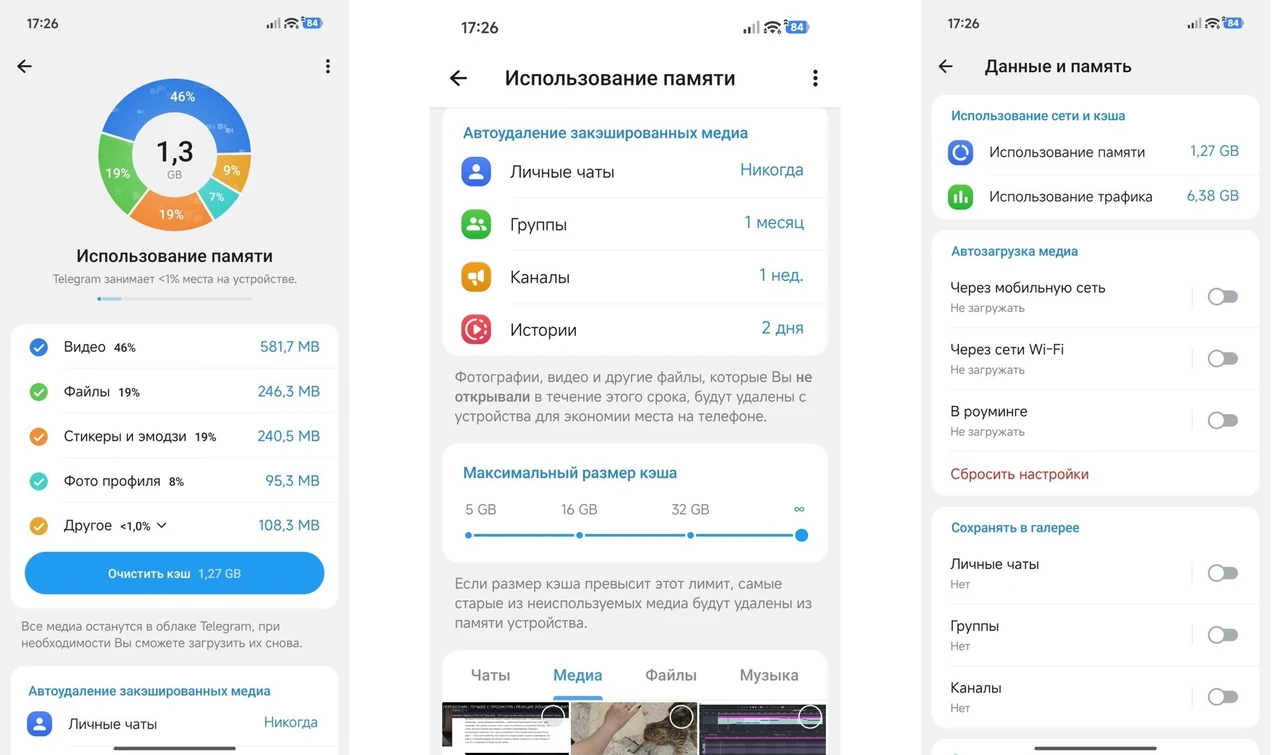
Кэш Telegram накапливается незаметно: фото из каналов, видео из групп, голосовые сообщения и стикеры оседают на телефоне или компьютере, пока место не заканчивается. Очистка занимает несколько минут и не затрагивает ваши чаты — всё остаётся в облаке и подгружается снова только тогда, когда вы откроете файл.
Самый быстрый способ — через раздел «Данные и память» в самом приложении. Там можно удалить весь кэш сразу или выбрать только видео и документы. Дополнительно стоит настроить автоочистку и убрать лишние каналы, чтобы проблема не возвращалась через неделю.
На Android и iOS шаги почти одинаковые, на компьютере немного другие. Ниже — подробные инструкции для каждой платформы, сравнение и типичные ошибки, которые чаще всего встречаются у пользователей.
Telegram ежедневно сохраняет медиафайлы локально, чтобы вы могли быстро просматривать их офлайн. Базовое приложение весит меньше 100 МБ, но кэш легко разрастается до 5–15 ГБ, особенно если вы подписаны на несколько десятков каналов с видео. В 2026 году, когда количество активных пользователей превысило миллиард, эта проблема стала массовой: телефоны тормозят, батарея садится быстрее, а поиск по чатам превращается в пытку.
По моему опыту использования приложения в течение последних трёх лет на разных устройствах, чаще всего место «съедают» именно видео из публичных каналов и крупные документы из рабочих групп. После очистки телефон буквально оживает — приложения открываются быстрее, а место появляется буквально за минуту.
Почему кэш Telegram растёт так быстро
Когда вы открываете фото или видео, Telegram сохраняет его копию на устройстве. Это удобно: в следующий раз файл открывается мгновенно. Но если вы редко возвращаетесь к старым сообщениям, эти копии просто лежат мёртвым грузом. Автозагрузка медиа ещё сильнее подливает масла в огонь — по умолчанию приложение скачивает почти всё, что поступает в чаты.
Отдельно стоит упомянуть анимированные стикеры и гифки. Они невелики по отдельности, но в сумме могут занимать сотни мегабайт. Голосовые сообщения и музыка тоже накапливаются. В результате через полгода активного использования кэш может превысить объём всех остальных приложений вместе взятых.
Важно понимать: очистка кэша не удаляет сообщения. Всё, что было в облаке, остаётся там. Файлы просто исчезнут из локального хранилища и подгрузятся снова, когда вы их откроете. Это безопасный и обратимый процесс.
Как очистить Telegram на Android
На Android процесс самый простой и даёт наибольший эффект. Сначала стоит проверить, сколько места реально занимает приложение.
Откройте настройки телефона → Приложения → Telegram → Хранилище. Там вы увидите разделы «Приложение», «Данные» и «Кэш». Кэш часто составляет львиную долю.
Теперь зайдите в сам Telegram:
- Нажмите три горизонтальные полоски в левом верхнем углу.
- Выберите «Настройки».
- Перейдите в «Данные и память».
- Нажмите «Использование памяти».
- Дождитесь подсчёта (иногда это занимает 10–30 секунд).
- Нажмите «Очистить кэш» и выберите, что именно удалять: фото, видео, файлы, музыку или всё вместе.
После подтверждения место освобождается почти мгновенно. Если хотите более глубокой очистки, можно дополнительно нажать «Очистить данные» в настройках телефона, но тогда придётся снова войти в аккаунт. Делать это стоит только в крайнем случае.
Для супергрупп и каналов есть ещё один удобный способ: зажмите чат в списке → «Удалить из кэша». Так можно точечно убрать тяжёлые медиа без полной очистки.
Как очистить Telegram на iPhone (iOS)
На iOS интерфейс немного другой, но логика та же. Telegram здесь лучше интегрирован с системным хранилищем, поэтому иногда место освобождается даже после перезагрузки.
Шаги внутри приложения:
- Нажмите иконку шестерёнки внизу справа (Настройки).
- Выберите «Данные и память».
- Перейдите в «Использование памяти».
- Здесь вы увидите список чатов, которые занимают больше всего места, и общий размер кэша.
- Нажмите «Очистить кэш» или «Очистить весь кэш».
На iOS можно чистить кэш отдельно по чатам: зажмите чат → «Удалить из кэша». Это особенно удобно, если один канал с видео «съел» половину памяти.
После очистки рекомендую перезагрузить iPhone. Иногда система ещё несколько минут «дочищает» временные файлы.
Очистка Telegram на компьютере (Windows, macOS, Linux)
На десктопной версии путь немного длиннее, потому что меню структурировано иначе.
Откройте Telegram Desktop:
- Нажмите три полоски в левом верхнем углу.
- Выберите «Настройки».
- Перейдите в раздел «Данные и память» или «Advanced» → «Manage local storage» (в зависимости от версии).
- Нажмите «Очистить кэш» или «Clear cache».
Можно выбрать типы файлов, как и на мобильных. Если хотите полностью убрать локальные данные, придётся вручную удалить папку с кэшем через файловый менеджер. На Windows она обычно лежит в %appdata%Telegram Desktop. Но будьте осторожны: удаляйте только папку с кэшем, а не всю директорию программы.
На macOS путь немного другой: Finder → Переход → Библиотека (удерживая Option) → Application Support → Telegram.
Сравнение способов очистки на разных платформах
Чтобы было удобнее ориентироваться, собрал основные отличия в одну таблицу.
| Платформа | Путь в приложении | Время выполнения | Особенности |
|---|---|---|---|
| Android | Меню → Настройки → Данные и память → Использование памяти | 1–2 минуты | Можно чистить по чатам в супергруппах; системная очистка через «Приложения» |
| iOS | Настройки → Данные и память → Использование памяти | 1–3 минуты | Точечная очистка по чатам; лучшая интеграция с системным хранилищем |
| Desktop | Меню → Настройки → Данные и память / Advanced | 2–5 минут | Можно вручную удалить папку кэша; больше контроля над локальными файлами |
Данные собраны на основе официальных возможностей приложения и актуальных инструкций по состоянию на 2026 год (источники: telegram.org, официальный блог Telegram).
Автоматическая очистка и предотвращение накопления
Одноразовая очистка — это хорошо, но лучше настроить систему так, чтобы кэш не рос бесконтрольно. В разделе «Использование памяти» есть опция «Хранить медиа» (Keep Media). Можно выставить 3 дня, неделю или месяц. Всё, к чему вы не обращались в течение этого времени, автоматически будет удаляться с устройства.
Ещё один мощный инструмент — отключение автозагрузки. Зайдите в «Данные и память» → «Автозагрузка медиа» и поставьте «Никогда» для мобильного интернета и Wi-Fi отдельно. Файлы будут подгружаться только тогда, когда вы их откроете.
По моему опыту, после установки автоочистки на 7 дней и отключения автозагрузки кэш перестал превышать 1–1,5 ГБ даже при активном использовании.
Типичные ошибки при очистке Telegram
- Путаница с «Очистить данные» в настройках телефона. Это удаляет не только кэш, но и все локальные данные, включая настройки. После этого придётся снова войти в аккаунт.
- Игнорирование настройки «Хранить медиа». Многие чистят кэш раз в месяц и удивляются, почему он снова заполняется. Автоочистка решает проблему раз и навсегда.
- Удаление важных файлов без сохранения. Перед полной очисткой проверьте «Избранное» и скачайте нужные документы на компьютер или в облако.
- Очистка только через системные настройки без захода в приложение. На Android системное «Очистить кэш» работает грубее и не даёт выбора типов файлов.
- Забывание о веб-версии. Если пользуетесь Telegram Web, кэш браузера тоже нужно чистить отдельно (Ctrl+Shift+Del в Chrome).
Более глубокая очистка: чаты, каналы и конфиденциальность
Иногда кэш — это лишь верхушка айсберга. Если вы давно не просматривали старые группы или каналы, их история тоже занимает место в локальной базе. Зажмите ненужный чат → «Удалить» и поставьте галочку «Также для…», если хотите убрать сообщения с обеих сторон (доступно в течение 48 часов для обычных чатов).
Для каналов и групп: откройте меню чата → «Покинуть канал» или «Выйти из группы». Это не только освобождает место, но и уменьшает количество уведомлений.
С точки зрения приватности локальный кэш — это копии файлов, которые лежат на устройстве. Если телефон утерян или взломан, эти файлы могут стать доступными. Регулярная очистка снижает этот риск.
После полной очистки кэша и удаления лишних каналов многие замечают, что телефон работает заметно быстрее, а батарея держит дольше — особенно на устройствах с 64–128 ГБ памяти.
Дополнительные советы для продвинутых пользователей
Если вы пользуетесь несколькими устройствами, очищайте кэш на каждом отдельно — синхронизация не переносит локальные файлы. На Desktop можно ограничить максимальный размер кэша в настройках.
Для тех, кто активно работает с крупными файлами, удобно создавать отдельную папку «Архив» и периодически переносить туда важные документы, а затем чистить основной кэш.
В нашей практике мы сталкивались со случаем, когда после очистки 12 ГБ кэша на старом Android-смартфоне освободилось столько места, что пользователь смог установить обновление системы, которое раньше не помещалось.
Отдельно стоит упомянуть о стикерах. Их можно удалять пачками через «Настройки» → «Стикеры и эмодзи» → «Мои наборы». Некоторые анимированные наборы весят десятки мегабайт.
Регулярная очистка Telegram — это не разовая акция, а привычка, которая сохраняет устройство в форме. Потратив пять минут сейчас, вы получите свободное место, более быструю работу приложения и спокойствие, что важные файлы не исчезнут вместе с переполненной памятью. Настройте автоочистку сегодня — и забудьте о проблеме на месяцы вперёд.
Об авторе