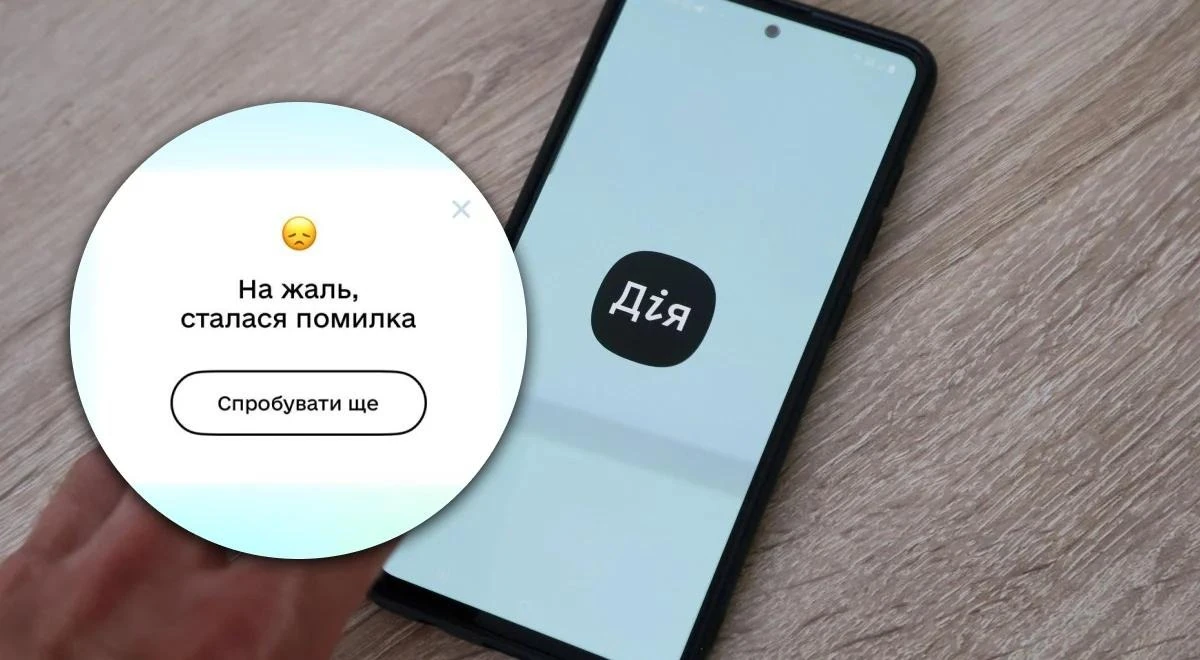
Дія.Подпись стала надежным цифровым инструментом, который заменяет ручную подпись на документах и открывает доступ к десяткам государственных услуг без очередей и бумажной волокиты. В 2026 году после внедрения обязательной технологии NFC с биометрическими документами количество обращений о сбоях выросло, ведь процесс стал строже и требует точного соблюдения условий. Чаще всего проблемы возникают из-за неудачного считывания чипа документа, ошибок фотопроверки лица или конфликтов со старыми активациями на устройстве. В подавляющем большинстве случаев ситуацию удается исправить самостоятельно за 10–30 минут, а в более сложных — через четкое взаимодействие с поддержкой Дії. Этот материал раскрывает все уровни проблем: от технических причин до пошаговых алгоритмов восстановления и практических советов, которые помогут как новичкам, так и опытным пользователям.
Новые правила активации, введенные в начале 2026 года, сделали Дія.Подпись еще более защищенной: теперь ключи формируются только при наличии физического биометрического документа с чипом и смартфона с NFC. Это снизило риски мошенничества, но добавило этапов, на которых пользователи чаще всего спотыкаются. Старая подпись, созданная до обновления, продолжает действовать до окончания срока (обычно один год) или до деактивации, однако попытки создать новую без предварительной очистки устройства часто заканчиваются ошибками. Понимание этих нюансов позволяет избежать часовых мучений перед камерой или NFC-сканированием.
Когда Дія.Подпись не работает, это редко означает глобальную поломку системы — обычно причина кроется в локальных факторах: освещении, положении телефона, устаревшей версии приложения или несоответствии данных в реестрах. Ниже — исчерпывающий разбор каждой ситуации с реальными примерами и проверенными решениями, основанными на официальных рекомендациях портала Дія и практике пользователей в 2026 году.
Что такое Дія.Подпись и почему она стала сложнее в 2026 году
Дія.Подпись — это квалифицированная электронная подпись (КЭП), которая имеет полную юридическую силу наравне с собственноручной подписью на бумаге. Она подтверждает авторство документа и его неизменность после подписания. В отличие от классических ключей на флешках, Дія.Подпись использует гибридную модель: одна часть ключа хранится на вашем смартфоне, вторая — в защищенном модуле портала Дія. Это значительно повышает безопасность.
До 2026 года активация происходила преимущественно через фотопроверку. С февраля 2026 года процесс обновили: теперь обязательно нужно иметь при себе физический биометрический документ (ID-карту, заграничный паспорт с чипом, выданный после 2015 года, или вид на жительство) и смартфон с поддержкой NFC. Шаги стали такими: сканирование номера документа камерой, прикладывание документа к задней панели телефона для считывания чипа, фотопроверка лица и создание 6-значного PIN-кода. Изменения объясняются повышенной безопасностью — NFC позволяет сверять данные непосредственно с чипа документа, а не только с фото.
Срок действия Дія.Подписи составляет один год или до момента деактивации. После окончания срока или при смене телефона нужно создавать новую. Подпись привязана к конкретному устройству: создание новой на другом смартфоне автоматически деактивирует предыдущую.
Почему Дія.Подпись не работает: главные причины в 2026 году
Проблемы с Дія.Подписью почти всегда имеют конкретную техническую или организационную природу. Вот самые распространенные сценарии, с которыми сталкиваются пользователи после обновления.
Во-первых, сбои при считывании NFC. Чип в документе может не считываться, если телефон не поддерживает технологию, на нем установлен толстый чехол, документ приложен неправильно или чип поврежден (редко). Новые паспорта иногда требуют нескольких попыток или точного положения — чип обычно расположен в определенной зоне на обороте ID-карты или первой странице заграничного паспорта.
Во-вторых, ошибки фотопроверки лица. Система сравнивает ваше текущее изображение с фото в документе. «Проверку не пройдено» появляется при неровном освещении (тень с одной стороны лица), грязной камере, очках (если их нет на документе), изменении внешности (борода, прическа, похудение или полнота, военная стрижка), прямом свете лампы или солнца в объектив, низком качестве камеры или неправильном положении телефона (не на уровне глаз).
В-третьих, конфликты старых активаций. Если Дія.Подпись создавали на этом телефоне раньше, а потом вышли из аккаунта, переустановили приложение или обновили систему — старые данные могут блокировать новую попытку. Система «помнит» подключенные устройства.
В-четвертых, несоответствие данных в государственных реестрах. После выдачи нового паспорта или изменения фамилии/адреса информация иногда синхронизируется с задержкой. В таких случаях даже идеальное сканирование NFC не помогает.
В-пятых, технические мелочи приложения: устаревшая версия Дії, отсутствующие разрешения на камеру и NFC, переполненный кеш, активный VPN или проблемы с интернет-соединением во время верификации.
Пошаговая инструкция активации Дія.Подписи по новой технологии NFC
Чтобы избежать большинства ошибок, придерживайтесь алгоритма максимально точно. Подготовьтесь заранее.
- Обновите приложение Дія до последней версии в Google Play или App Store. Проверьте, поддерживает ли телефон NFC (в настройках Android это обычно «Беспроводные соединения» → NFC).
- Перейдите в Меню → Дія.Подпись → Активировать Дія.Подпись (или «Создать»).
- Подготовьте физический биометрический документ. Если у вас несколько — начните с ID-карты, она считывается наиболее стабильно.
- Нажмите «Отсканировать» и наведите камеру на номер документа (на обороте ID-карты или первой странице паспорта). Убедитесь, что весь код в рамке, нет тени и бликов.
- После успешного сканирования номера приложите документ к задней панели смартфона (обычно чип считывается за 1–3 секунды). Держите телефон ровно, без движения. Если не получается — снимите чехол и попробуйте другое положение.
- Пройдите фотопроверку. Сядьте напротив окна или включите ровное верхнее освещение. Держите телефон на уровне глаз так, чтобы подбородок был внизу рамки, а лоб — вверху. Рамка должна стать зеленой. Снимите очки, если их нет на документе. Избегайте прямого света в камеру.
- Придумайте новый 6-значный PIN-код. Запомните его — он понадобится при каждом подписании.
После успешной активации Дія.Подпись появится в меню. Теперь ею можно пользоваться как в приложении, так и на порталах через QR-код.
Как исправить ошибки: подробный разбор и решения
Если активация или подписание не удается, начните с самых простых шагов и двигайтесь дальше.
Сначала обновите приложение, перезапустите телефон и проверьте разрешения (камера, NFC, файлы). Попробуйте активировать в другом помещении с лучшим освещением.
Если NFC не считывает: снимите чехол, протрите заднюю панель телефона и документ, приложите точно к зоне чипа (для ID-карты — обычно центр оборотной стороны). Попробуйте 4–5 раз с небольшими изменениями угла. Если документ новый — подождите 1–2 дня на синхронизацию данных.
При ошибке фотопроверки: протрите камеру, обеспечьте равномерное мягкое освещение с обеих сторон лица (идеально — у окна днем). Держите голову прямо, не улыбайтесь широко и не моргайте. Если внешность изменилась — попробуйте несколько раз или обратитесь в поддержку.
Когда ничего не помогает: выполните полную очистку. Зайдите в Меню → Дія.Подпись → Деактивировать Дія.Подпись. Затем Меню → Подключенные устройства → Удалить все. Выйдите из аккаунта Дії, удалите приложение, перезагрузите телефон, установите заново, войдите и попробуйте активировать сначала.
Для подписания документов в 2026 году обычно достаточно ввести 6-значный PIN-код после нажатия «Подписать». На некоторых порталах нужно дополнительно отсканировать QR-код приложением и подтвердить в Дії.
| Ошибка | Наиболее вероятная причина | Что делать по очереди |
|---|---|---|
| «Проверку не пройдено. Неудачная попытка аутентификации» | Неровное освещение, очки, изменение внешности, грязная камера | Изменить освещение на равномерное, снять очки, протереть камеру, попробовать 3–4 раза |
| NFC не считывает документ | Чехол, неправильное положение, отсутствие NFC, новый документ | Снять чехол, правильно приложить, попробовать несколько позиций, подождать 1–2 дня при новом документе |
| Не удается сгенерировать ключ / сертификат | Конфликт старой активации или данные в реестрах | Деактивировать старую подпись, удалить подключенные устройства, переустановить приложение |
| Ошибка при подписании документа | Забытый PIN, просроченный сертификат, проблемы с интернетом | Проверить PIN, убедиться, что срок действия не истек, попробовать в другой сети |
Самое важное правило 2026 года: перед каждой новой попыткой активации обязательно выполняйте полную очистку через «Деактивировать» и «Удалить все подключенные устройства». Без этого система часто блокирует процесс из-за «призрака» предыдущей подписи.
Альтернативы Дія.Подписи, если NFC или документ недоступны
Если ваш телефон не поддерживает NFC или у вас нет биометрического документа с чипом, Дія.Подпись в новом формате создать не удастся. В таком случае обратитесь в аккредитованные центры сертификации ключей (полный список на czo.gov.ua) или воспользуйтесь услугами банков — ПриватБанк и Ощадбанк выдают КЭП бесплатно для своих клиентов через онлайн-банкинг или отделения. Эти ключи можно хранить на флешке или в облаке провайдера и использовать на компьютере через браузер.
Некоторые пользователи комбинируют оба варианта: Дія.Подпись для быстрых действий в приложении и классический КЭП для сложных документов на компьютере.
Советы для продвинутых пользователей: как избежать проблем с Дія.Подписью
- Всегда держите под рукой актуальный биометрический документ — даже если вы давно пользуетесь Дією, новый паспорт может понадобиться для реактивации.
- После любого обновления телефона, смены SIM-карты или переустановки Дії сразу проверяйте работоспособность подписи — не ждите срочного документа.
- Храните PIN-код в надежном месте (менеджер паролей), но не в самом телефоне в открытом виде. Если забыли — единственный выход: деактивация и создание новой.
- Для военных и людей со значительными изменениями внешности фотопроверка часто требует 5–7 попыток или обращения в поддержку с описанием ситуации.
- Раз в полгода проверяйте историю подписаний в меню Дії — это помогает вовремя заметить подозрительную активность.
- Если планируете поездку за границу надолго — создайте запасной КЭП в банке или центре сертификации, так как Дія.Подпись привязана к украинскому номеру и приложению.
По данным портала Дія, большинство проблем с новым NFC-процессом решаются именно через полную очистку устройства перед повторной попыткой активации. Это самый эффективный способ в 2026 году.
Как поддерживать Дія.Подпись в рабочем состоянии долгие годы
Чтобы подпись не «сломалась» в самый неподходящий момент, придерживайтесь простых привычек. Не удаляйте приложение без предварительной деактивации подписи. Регулярно обновляйте Дію и операционную систему телефона. Если заметили, что внешность существенно изменилась (отросла борода, похудели, изменили прическу), лучше пересоздать подпись заранее. Храните историю подписаний — она может пригодиться в спорных ситуациях.
Когда телефон меняется или теряется, новая Дія.Подпись создается по тому же алгоритму на новом устройстве. Старая автоматически прекращает действие. Это удобно и безопасно.
Служба поддержки Дії в чате приложения (раздел «Дія.Подпись») или по адресу support@thedigital.gov.ua реагирует оперативно. При обращении подробно опишите ошибку, модель телефона, версию приложения и шаги, которые уже попробовали. Часто оператор сразу подсказывает точное решение или помогает с очисткой.
Дія.Подпись в 2026 году — это уже не просто удобство, а настоящий стандарт цифровой идентификации в Украине. Когда вы знаете все тонкости процесса, сбои перестают пугать и превращаются в быстрые технические мелочи, которые решаются за считаные минуты. Главное — не паниковать, а последовательно идти по проверенному алгоритму. Тогда ваша цифровая подпись всегда будет под рукой именно тогда, когда она нужна больше всего.