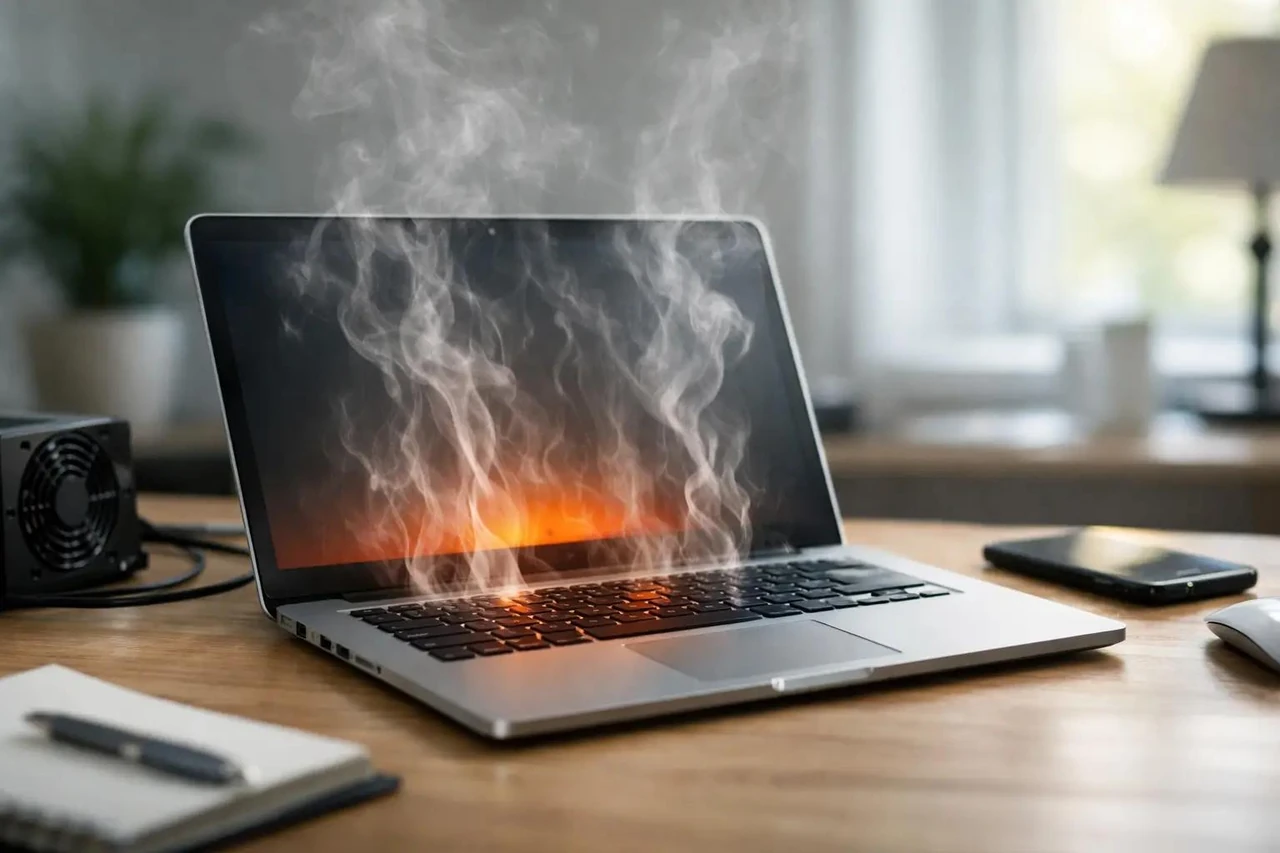
Ноутбук превращается в настоящую грелку из-за сочетания высокой вычислительной мощности современных чипов и физических ограничений компактного корпуса. Процессоры и видеокарты 2025–2026 годов выдают десятки ватт в крошечном пространстве, а тепло нужно отводить через тепловые трубки, радиаторы и вентиляторы, которые со временем забиваются пылью или теряют эффективность. Когда система не справляется, температура растёт, процессор снижает частоты, появляется шум и риск повреждения компонентов.
Современные технологии — паровые камеры, жидкий металл и интеллектуальное управление вентиляторами — значительно улучшают ситуацию в премиум-моделях, но не отменяют базовые правила эксплуатации. Большинство пользователей сталкиваются с перегревом из-за простых, но систематических ошибок: работы на мягких поверхностях, отсутствия регулярной чистки и игнорирования фоновых процессов. Понимание механизмов позволяет не просто снизить температуру на 10–15 °C, а и продлить срок службы устройства на годы.
Основные причины всегда комбинированные. Пыль уменьшает теплоотдачу вдвое уже при слое 0,5 мм, старая термопаста высыхает за 1,5–2 года, а заблокированные вентиляционные отверстия на одеяле или подушке превращают ноутбук в термос. Добавьте к этому тяжёлые игры, десятки вкладок браузера и фоновые обновления — и даже новое устройство начинает «задыхаться».
Физика нагрева внутри ноутбука
Каждый современный процессор — это миниатюрная электростанция. Миллиарды транзисторов переключаются миллионы раз в секунду, и часть энергии превращается в тепло. В тонких ультрабуках 2026 года тепловая мощность на квадратный сантиметр кристалла часто выше, чем у стационарных ПК пятилетней давности. Тепло не исчезает само по себе — его нужно отводить.
Сначала тепло переходит от кристалла процессора или графического чипа через тонкий слой термопасты или термопрокладки на медную основу тепловой трубки или паровой камеры. В тепловой трубке находится специальная жидкость под низким давлением: на горячем конце она испаряется, пар быстро движется к холодному радиатору, там конденсируется и отдаёт тепло. Этот цикл повторяется непрерывно и работает эффективнее простой медной пластины.
Паровая камера — это плоская версия тепловой трубки, которая распределяет тепло по большей площади. Во флагманских игровых моделях 2026 года она сочетается с несколькими вентиляторами и плотными алюминиевыми рёбрами радиатора. Когда пыль забивает промежутки между рёбрами, эффективность падает катастрофически — вентилятор раскручивается быстрее, но воздух проходит хуже.
Самые распространённые причины, почему греется ноутбук
Пыль и грязь в системе охлаждения остаются главной проблемой. За год-два активного использования на лопастях вентилятора и рёбрах радиатора накапливается слой, который блокирует поток воздуха. Даже 0,3–0,5 мм пыли способны снизить теплоотдачу на 30–50 %. В сухих квартирах или помещениях после ремонта проблема возникает быстрее.
Термопаста теряет свойства со временем. Заводская обычно рассчитана на 1,5–2 года. Она высыхает, трескается или просто сжимается, образуя воздушные прослойки. В результате температура процессора растёт на 10–20 °C при той же нагрузке. В тонких моделях это особенно критично, потому что запаса на охлаждение почти нет.
Блокировка вентиляционных отверстий — классическая ошибка. Ноутбук на одеяле, подушке или даже на коленях получает значительно меньше воздуха снизу. Боковые и задние отверстия тоже легко перекрываются. Корпус нагревается, температура внутри растёт, а вентилятор переходит в режим максимальных оборотов.
Высокая программная нагрузка усиливает проблему. Современные браузеры с десятками вкладок, фоновые обновления Windows, антивирусы и облачные клиенты держат процессор в состоянии постоянной активности. В сочетании с пылью даже офисная работа может вызвать нагрев до 80–85 °C.
Проблемы с вентиляторами и креплением радиатора случаются реже, но доставляют больше всего хлопот. Изношенные подшипники, пыль на лопастях, ослабленные винты крепления теплоотвода — всё это нарушает контакт и приводит к локальному перегреву. В некоторых моделях датчики температуры со временем начинают «врать», и система охлаждения реагирует неправильно.
Современные технологии охлаждения ноутбуков в 2026 году
Производители не стоят на месте. В премиум-сегменте стандартными стали паровые камеры, которые эффективнее распределяют тепло, чем традиционные тепловые трубки. Жидкий металл (сплавы на основе галлия и индия) применяют в топовых игровых моделях — он проводит тепло в 10–17 раз лучше обычной пасты и позволяет снизить температуру на 10–15 °C. Однако жидкий металл электропроводен, требует идеальной герметичности и часто аннулирует гарантию при самостоятельной замене.
Более безопасной альтернативой стал фазоизменяющийся материал PTM7950 — термопрокладка, которая при нагреве переходит в вязкое состояние и заполняет микронеровности. Она служит годами, не течёт и показывает отличные результаты в модификациях ноутбуков. Интеллектуальные системы на базе искусственного интеллекта прогнозируют нагрузку и заранее повышают обороты вентиляторов, уменьшая пиковые температуры и шум.
Даже в среднем сегменте 2026 года появились улучшенные алгоритмы управления мощностью и вентиляторами. Процессоры научились быстрее сбрасывать частоты при достижении определённых порогов, защищая себя от повреждения.
Как самостоятельно диагностировать перегрев
Первый сигнал — громкий вентилятор даже при лёгкой работе и горячее днище. Второй — заметное падение производительности под нагрузкой (в играх или при монтаже). Третий — внезапные выключения или «зависания» с чёрным экраном.
Для точной картины нужны программы мониторинга. HWiNFO даёт самую полную информацию: температуру пакета процессора, отдельных ядер, графического чипа, частоты, мощность и обороты вентиляторов. Core Temp простой и показывает расстояние до критической границы. HWMonitor подходит для быстрого взгляда на все сенсоры.
Нормальные значения в 2026 году: в покое — 30–45 °C, под умеренной нагрузкой — до 70–75 °C, в тяжёлых играх или рендере — 80–88 °C считается приемлемым для большинства моделей. Выше 92–95 °C уже зона троттлинга — процессор сам снижает частоты. Постоянные 95 °C+ в течение нескольких минут — серьёзный повод для действий. (Согласно рекомендациям 2026 года по безопасным температурам процессоров.)
Последствия длительного перегрева
Термический троттлинг — самый заметный эффект. Производительность падает на 20–40 %, игры «плывут», программы дольше обрабатывают данные. Но главная опасность — ускоренная деградация компонентов. Высокие температуры ускоряют электромиграцию в кристаллах, утомляют паяные соединения, сокращают ресурс конденсаторов.
Аккумулятор особенно страдает. Литий-ионные элементы при постоянном нагреве свыше 45–50 °C внутри корпуса теряют ёмкость быстрее — вместо 3–4 лет полноценной работы можно получить всего 1,5–2 года. В тяжёлых случаях батарея разбухает и деформирует корпус.
Внезапные выключения во время работы могут привести к потере несохранённых данных. В худшем сценарии перегрев повреждает материнскую плату или видеокарту — ремонт тогда обойдётся почти как новый ноутбук.
Типичные ошибки пользователей, которые провоцируют перегрев
- Работа на мягких поверхностях. Одеяло, подушка или колени полностью перекрывают нижние вентиляционные отверстия. Ноутбук получает на 30–50 % меньше воздуха — температура растёт даже при лёгкой работе. Решение простое: твёрдая ровная поверхность или специальная подставка с вентиляцией.
- Игнорирование чистки в течение 2–3 лет. Многие считают, что «новый ноутбук — чистить не надо». На самом деле пыль накапливается с первых месяцев. Профилактическая чистка сжатым воздухом раз в 12–18 месяцев в большинстве случаев решает проблему ещё до замены пасты.
- Постоянное использование на максимальной производительности без необходимости. Режим «высокая производительность» в Windows или ручной оверклокинг держат процессор на высоких частотах даже при простом серфинге. Лучше использовать сбалансированный план питания или создавать собственные профили под задачи.
- Закрытие вентиляционных отверстий посторонними предметами. Документы, книги, наклейки или даже толстый чехол на столе — всё это нарушает естественную конвекцию. Даже небольшое перекрытие задних отверстий ощутимо ухудшает охлаждение.
- Использование дешёвых или старых термопрокладок при самостоятельном ремонте. Экономия на материалах оборачивается быстрым возвращением проблемы. Качественная паста или PTM7950 держат температуру стабильно годами, в то время как дешёвые аналоги высыхают за полгода.
Практические способы снизить температуру
Начните с простого. Поставьте ноутбук на твёрдую поверхность, очистите вентиляционные отверстия сжатым воздухом (короткими нажатиями, не задерживаясь долго на одном месте). Проверьте температуры в HWiNFO или аналогичной программе до и после.
Для большинства пользователей этого достаточно. Если температуры всё равно высокие — рассмотрите охлаждающую подставку с вентиляторами. Она реально помогает снизить нагрев на 5–12 °C, особенно в летнюю жару. Выбирайте модели с регулировкой оборотов и надёжным питанием.
Замена термопасты — следующий уровень. В сервисном центре это стандартная процедура, которая часто снижает температуру на 8–15 °C. Самостоятельно стоит делать только при наличии опыта и инструментов — риск повредить крепления или неправильно нанести материал довольно высокий. Для продвинутых пользователей PTM7950 становится всё более популярным выбором благодаря долговечности.
Программные методы тоже работают. Обновите BIOS и драйверы чипсета — производители часто улучшают алгоритмы управления питанием. Отключите ненужные фоновые программы через Диспетчер задач или чистую загрузку Windows. В тяжёлых играх можно снизить настройки графики или использовать технологии DLSS/FSR, чтобы уменьшить нагрузку на видеокарту.
Для игровых ноутбуков продвинутые пользователи применяют undervolting — снижение напряжения процессора при сохранении частот. Это уменьшает тепловыделение на 10–20 % без потери производительности. Программы вроде Throttlestop или Intel XTU позволяют это сделать, но требуют понимания рисков и тщательного тестирования стабильности.
Профилактика, которая реально работает
Раз в год-два делайте полную чистку и замену термопасты — это как техобслуживание автомобиля. Не оставляйте ноутбук в жаркой машине или под прямыми солнечными лучами. В жаркие дни используйте подставку или внешний вентилятор, направленный на боковые отверстия.
Следите за фоновой нагрузкой. Закрывайте ненужные вкладки, отключайте автозапуск программ, которые не используете ежедневно. Если ноутбук постоянно греется даже в покое — проверьте, нет ли криптомайнера или другого вредоносного ПО.
Выбирая новое устройство, обращайте внимание на отзывы именно о температурах вашей будущей модели. Игровые ноутбуки с паровой камерой и качественным охлаждением стоят дороже, но служат дольше и меньше раздражают шумом.
Когда ноутбук начинает греться — это не приговор и не обязательно повод для паники. В большинстве случаев проблема решается чисткой, заменой термопасты или изменением привычек эксплуатации. Современные технологии 2026 года дают хороший запас, но они работают эффективно только тогда, когда пользователь помогает системе нормально «дышать». Регулярная забота об охлаждении — это не просто комфорт, а реальное продление жизни вашего рабочего инструмента на несколько лет.