Оновлення Android у 2026 році перетворилося на набагато більше, ніж просто встановлення латочок безпеки. Система тепер несе в собі глибші інтеграції штучного інтелекту, покращену роботу з камерою, розумніші сповіщення та функції, які буквально змінюють щоденну взаємодію з телефоном. Для одних це спосіб отримати свіжі можливості швидше за інших, для інших — питання захисту особистих даних у світі, де загрози еволюціонують щомісяця. Незалежно від того, чи ви тримаєте в руках Google Pixel, Samsung Galaxy з One UI, Xiaomi з HyperOS чи інший пристрій, розуміння процесу оновлення дозволяє залишатися на крок попереду.
Основні шляхи оновлення Android зводяться до автоматичного OTA-механізму через налаштування, ручної перевірки та, для досвідчених користувачів, sideload через комп’ютер. Кожен метод має свої нюанси залежно від бренду, моделі та поточної версії. Підготовка, правильна послідовність дій і грамотні кроки після встановлення визначають, чи пройде процес гладко, чи перетвориться на головний біль. Ця стаття дає вичерпні інструкції, розкриває приховані деталі та допомагає уникнути типових пасток, з якими стикаються навіть досвідчені власники смартфонів.
У 2026 році Android 16 став основою для більшості флагманів, а Android 17 уже починає з’являтися на сумісних пристроях Pixel 6 і новіших, а також на свіжих моделях Samsung, Xiaomi та OnePlus. Оновлення приносить не лише нові функції з червневих пакетів — такі як покращене виявлення фейкових дзвінків чи розширений Quick Share, — а й щомісячні патчі безпеки, оптимізацію енергоспоживання та підтримку сучасних застосунків. Знання цих процесів дозволяє кожному користувачеві підтримувати пристрій у найкращому стані протягом усього терміну служби.
Чому регулярні оновлення Android залишаються критично важливими у 2026 році
Кожне оновлення Android — це поєднання захисту та розвитку. Щомісячні патчі безпеки закривають вразливості, які зловмисники активно вивчають. У 2026 році, коли смартфони все глибше інтегруються в розумні домівки, банківські застосунки та здоров’я, ігнорування оновлень дорівнює свідомому ризику. За даними Android Security Bulletin, червневі патчі 2026 року торкнулися критичних компонентів системи, і пристрої без актуального рівня безпеки залишаються відкритими для експлойтів.
Крім безпеки, оновлення приносять відчутні покращення продуктивності. Нові алгоритми управління пам’яттю та процесором дозволяють старішим моделям працювати швидше, а флагманам — розкривати потенціал нових чіпів. У 2026 році багато користувачів відзначають, що після апдейту батарея тримає заряд помітно довше завдяки оптимізаціям фонових процесів. Нові функції — від інтелектуального редагування фото до розширених батьківських контролів — стають доступними саме завдяки системним оновленням.
Важливий момент — життєвий цикл підтримки. Пристрої отримують повноцінні версії Android протягом кількох років, а потім лише патчі безпеки. Pixel 5 та старіші моделі, наприклад, не отримають Android 17. Samsung та Xiaomi продовжують підтримку флагманів 4–5 років, але бюджетні моделі часто обмежуються двома-трьома роками. Регулярне оновлення дозволяє максимально використати цей період і відтермінувати покупку нового пристрою.
Підготовка пристрою перед оновленням
Успішне оновлення починається задовго до натискання кнопки «Завантажити». Перший і найважливіший крок — резервна копія. Синхронізуйте контакти, календарі та налаштування через обліковий запис Google. Фотографії та відео краще завантажити в Google Фото з оригінальною якістю. Для важливих файлів використовуйте хмарне сховище або комп’ютер. Багато хто забуває, що повна резервна копія застосунків з даними не завжди можлива, тому критично важливі документи та паролі варто продублювати окремо.
Далі перевірте фізичний стан пристрою. Підключіть зарядку так, щоб рівень батареї був не нижче 50 %, а краще — понад 70 %. Оновлення завантажує файли обсягом від одного до кількох гігабайтів і виконує складні операції з системними розділами. Якщо заряд впаде до нуля посеред процесу, ризик пошкодження системи зростає. Використовуйте стабільне Wi-Fi з’єднання — мобільний інтернет часто обмежує розмір завантажень або переривається.
Звільніть місце у пам’яті. Система потребує вільного простору не лише для завантаження, а й для тимчасових файлів під час встановлення. Рекомендовано мати щонайменше 5–8 ГБ вільно. Видаліть непотрібні застосунки, очистіть кеш через налаштування або перемістіть фото на комп’ютер. Перевірте поточну версію Android у «Налаштування → Про телефон → Версія Android» та переконайтеся, що ваш пристрій ще підтримується виробником для бажаної версії.
Як перевірити доступні оновлення та встановити їх
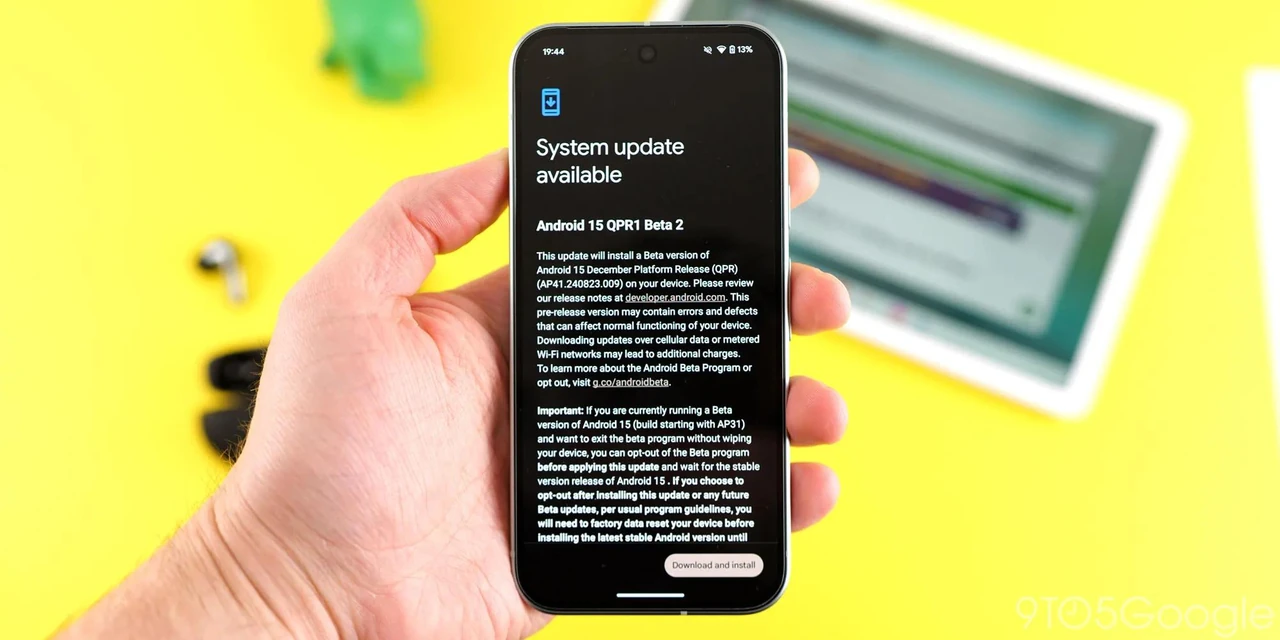
Найпростіший шлях — дочекатися сповіщення. Коли оновлення готове, система надішле сповіщення. Натисніть на нього і дотримуйтесь інструкцій. Якщо сповіщення не з’явилося, перевірте вручну. Загальний алгоритм однаковий для більшості пристроїв: відкрийте «Налаштування», знайдіть розділ «Система» або «Про телефон» і перейдіть до «Оновлення ПЗ» або «Оновлення системи». Натисніть «Перевірити наявність оновлень». Якщо доступне — завантажте та встановіть.
Процес відрізняється залежно від бренду. На чистій Android, як на Pixel, шлях найкоротший. На Samsung з One UI розділ називається «Оновлення ПЗ». На Xiaomi та Redmi з HyperOS — зазвичай «Про телефон → Оновлення системи». OnePlus та інші бренди мають схожі меню, іноді приховані глибше в «Додаткові налаштування». Після завантаження пристрій перезавантажиться кілька разів, покаже прогрес-бар і повідомлення про оптимізацію застосунків. Не вимикайте телефон і не від’єднуйте зарядку.
| Бренд | Шлях до оновлення | Особливості у 2026 році |
| Google Pixel | Налаштування → Система → Оновлення ПЗ | Найшвидші оновлення, чиста Android, просте sideload |
| Samsung | Налаштування → Оновлення ПЗ | One UI 8/9, регулярні патчі, підтримка флагманів 4–5 років |
| Xiaomi / Redmi / POCO | Налаштування → Про телефон → Оновлення системи | HyperOS 3.1 на базі Android 16, поступовий rollout Android 17 |
| OnePlus | Налаштування → Система → Оновлення ПЗ | OxygenOS, швидкі оновлення, іноді паузи через баги |
Після таблиці джерела даних: офіційна підтримка Google та Android Security Bulletin за 2026 рік.
Для просунутих користувачів: ручне оновлення через ADB (sideload)
Коли OTA не приходить або потрібно пришвидшити процес на Pixel, використовують sideload. Метод вимагає комп’ютера, але дає повний контроль. Спочатку увімкніть «Параметри розробника» (натисніть сім разів на номер збірки в «Про телефон»). Увімкніть «Налагодження по USB». Завантажте платформні інструменти з сайту розробників Android і розпакуйте. Завантажте повний OTA-файл для вашої моделі та збірки з developers.google.com/android/ota — важливо, щоб версія точно збігалася з поточною, інакше процес не запуститься.
Підключіть телефон до комп’ютера кабелем. У командному рядку перейдіть до папки platform-tools і виконайте команди: adb devices (перевірте підключення), adb reboot recovery. На телефоні в режимі відновлення виберіть «Apply update from ADB». На комп’ютері введіть: adb sideload назва_файлу.zip. Процес триває 10–30 хвилин залежно від розміру файлу. Після завершення виберіть «Reboot system now». Телефон перезавантажиться і почне оптимізацію.
Цей метод підходить переважно для Pixel. На Samsung та Xiaomi офіційні інструменти складніші і вимагають точного дотримання інструкцій виробника. Неправильний файл або переривання процесу може призвести до bootloop. Завжди робіть повну резервну копію і переконайтеся, що батарея заряджена понад 70 %. Просунуті користувачі часто комбінують sideload з кастомними recovery, але це вже виходить за межі офіційної підтримки.
Що відбувається під час встановлення оновлення
Після натискання «Встановити» система завантажує пакет, перевіряє цифровий підпис і починає розпаковувати файли. На цьому етапі телефон може кілька разів перезавантажитися. Спочатку встановлюється базова система, потім застосовуються патчі, оптимізуються застосунки. На екрані з’являється логотип Android або анімація прогресу. Процес займає від 15 хвилин для невеликих патчів безпеки до години для великих версійних оновлень.
Під час встановлення не можна вимикати пристрій, від’єднувати зарядку або переривати Wi-Fi. Якщо оновлення встановлюється у фоновому режимі (на Pixel), ви можете продовжувати користуватися телефоном, але краще дати йому спокій. Після фінального перезавантаження система виконує «оптимізацію застосунків» — це нормально і може тривати кілька хвилин. Не панікуйте, якщо телефон здається повільним одразу після оновлення — це тимчасово.
Дії після успішного оновлення
Коли телефон завантажиться в нову версію, зробіть додаткове перезавантаження. Потім перейдіть у режим відновлення і виконайте Wipe cache partition — це очищає тимчасові файли, які накопичилися під час оновлення. На Samsung затисніть гучність вгору + живлення, на Pixel — гучність вниз + живлення. Виберіть Wipe cache partition → Yes → Reboot system now. Особисті дані при цьому не видаляються.
Відкрийте Google Play Маркет і оновіть усі застосунки. Багато програм отримують оптимізації саме під нову версію Android. Перегляньте нові налаштування — з’являються додаткові опції приватності, ШІ-функції чи жести. Протягом перших кількох днів спостерігайте за роботою батареї та температурою. Якщо з’явилися незвичні баги, завантажтеся в безпечний режим (затисніть кнопку живлення, потім довго натисніть «Вимкнути» → «Безпечний режим») і перевірте, чи проблема зникає. Якщо так — винен сторонній застосунок.
Типові помилки при оновленні Android
- Оновлення на низькому заряді батареї. Багато хто ігнорує рекомендацію заряджати пристрій. Якщо батарея сяде посеред встановлення, система може пошкодитися, і доведеться звертатися до сервісу.
- Відсутність резервної копії. Навіть якщо оновлення офіційне, завжди існує мінімальний ризик. Користувачі часто втрачають важливі дані саме через недбалість на цьому етапі.
- Переривання процесу. Вимкнення телефону, втрата Wi-Fi або спроба витягнути кабель під час sideload — найпоширеніша причина bootloop і «цегли».
- Ігнорування сумісності пристрою. Спроба встановити Android 17 на Pixel 5 або старий Xiaomi призводить до невдачі. Завжди перевіряйте список підтримуваних моделей на сайті виробника.
- Неочищення кешу після оновлення. Залишені тимчасові файли займають місце і можуть викликати підвисання. Wipe cache partition вирішує проблему за хвилину.
- Негайне встановлення без перевірки відгуків. Іноді перші хвилі оновлень містять баги. Почекайте 1–2 дні і почитайте форуми — це зекономить нерви.
- Оновлення додатків ігнорується. Після системного апдейту багато програм працюють нестабільно, доки не отримають власні оновлення з Play Маркету.
Оновлення Android у 2026 році — це не разова дія, а частина регулярного догляду за пристроєм. Кожен, хто хоча б раз пройшов повний цикл від підготовки до Wipe cache, вже ніколи не ставитиметься до цього процесу легковажно. Телефон, який регулярно отримує свіжі патчі та нові можливості, служить довше, працює швидше і краще захищає ваші дані. Слідкуйте за сповіщеннями, перевіряйте сумісність і не нехтуйте простою підготовкою — тоді оновлення стане приємним ритуалом, а не джерелом стресу.
About the Author