Кеш Telegram накопичується непомітно: фото з каналів, відео з груп, голосові повідомлення й стікери осідають на телефоні чи комп’ютері, поки місце не закінчується. Очищення займає кілька хвилин і не чіпає ваші чати — усе залишається в хмарі й підвантажується знову лише тоді, коли ви відкриєте файл.
Найшвидший шлях — через розділ «Дані та пам’ять» у самому додатку. Там можна видалити весь кеш одразу або вибрати лише відео й документи. Додатково варто налаштувати автоочищення й прибрати зайві канали, щоб проблема не поверталася через тиждень.
На Android і iOS кроки майже однакові, на комп’ютері трохи інші. Нижче — детальні інструкції для кожної платформи, порівняння та типові помилки, які найчастіше трапляються у користувачів.
Telegram щодня зберігає медіафайли локально, щоб ви могли швидко переглядати їх офлайн. Базовий додаток важить менше 100 МБ, але кеш легко розростається до 5–15 ГБ, особливо якщо ви підписані на кілька десятків каналів із відео. У 2026 році, коли кількість активних користувачів перевищила мільярд, ця проблема стала масовою: телефони гальмують, батарея сідає швидше, а пошук по чатах перетворюється на тортури.
За моїм досвідом використання додатка протягом останніх трьох років на різних пристроях, найчастіше місце «з’їдають» саме відео з публічних каналів і великі документи з робочих груп. Після очищення телефон буквально оживає — додатки відкриваються швидше, а місце з’являється буквально за хвилину.
Чому кеш Telegram росте так швидко
Коли ви відкриваєте фото чи відео, Telegram зберігає його копію на пристрої. Це зручно: наступного разу файл відкривається миттєво. Але якщо ви рідко повертаєтеся до старих повідомлень, ці копії просто лежать мертвим вантажем. Автозавантаження медіа ще більше підливає масла у вогонь — за замовчуванням додаток тягне майже все, що надходить у чати.
Окремо варто згадати анімовані стікери та гіфки. Вони невеликі поодинці, але в сумі можуть займати сотні мегабайт. Голосові повідомлення й музика теж накопичуються. У результаті через півроку активного користування кеш може перевищити обсяг усіх інших додатків разом узятих.
Важливо розуміти: очищення кешу не видаляє повідомлення. Усе, що було в хмарі, залишається там. Файли просто зникнуть з локального сховища і підвантажаться знову, коли ви їх відкриєте. Це безпечний і зворотний процес.
Як очистити телеграм на Android
На Android процес найпростіший і дає найбільший ефект. Спочатку варто перевірити, скільки місця реально займає додаток.
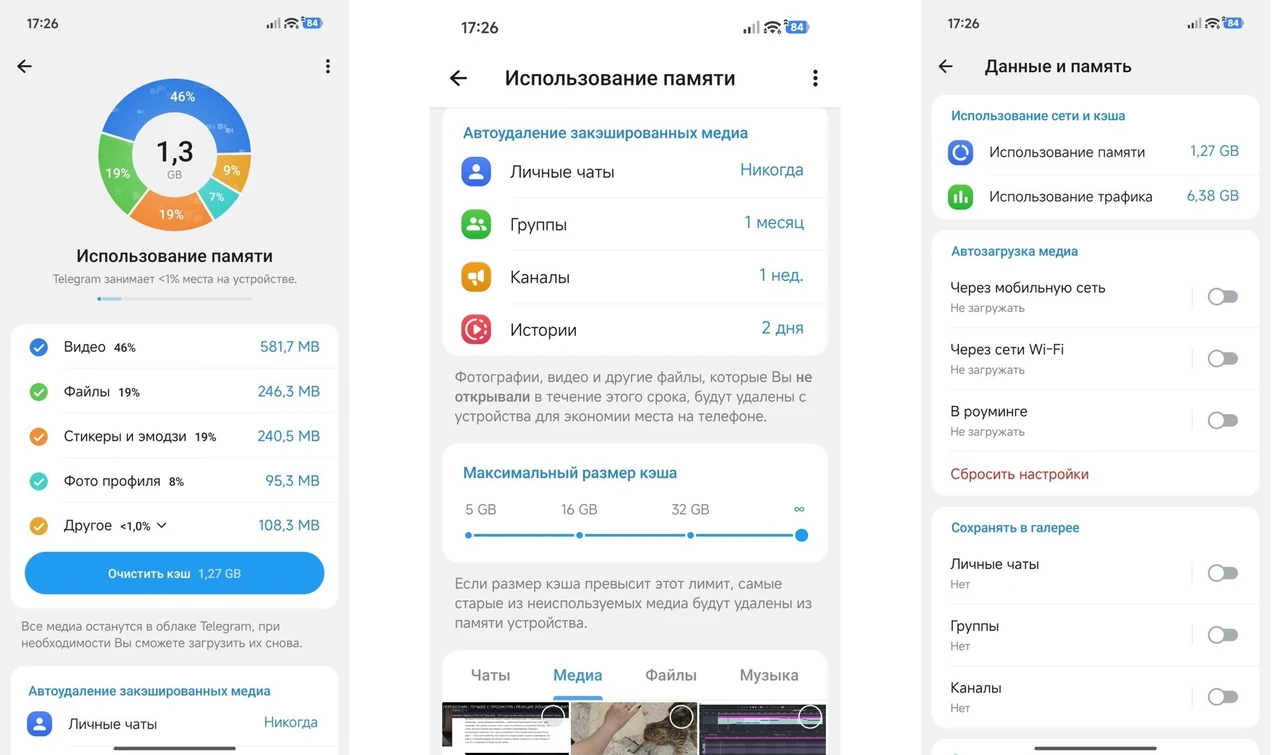
Відкрийте налаштування телефону → Додатки → Telegram → Сховище. Там ви побачите розділи «Додаток», «Дані» та «Кеш». Кеш часто становить левову частку.
Тепер зайдіть у сам Telegram:
- Натисніть три горизонтальні смужки у лівому верхньому куті.
- Оберіть «Налаштування».
- Перейдіть у «Дані та пам’ять».
- Натисніть «Використання пам’яті».
- Дочекайтеся підрахунку (іноді це займає 10–30 секунд).
- Натисніть «Очистити кеш» і виберіть, що саме видаляти: фото, відео, файли, музику чи все разом.
Після підтвердження місце звільняється майже миттєво. Якщо хочете глибшого очищення, можна додатково натиснути «Очистити дані» в налаштуваннях телефону, але тоді доведеться знову увійти в акаунт. Робити це варто лише в крайньому випадку.
Для супергруп і каналів є ще один зручний спосіб: затисніть чат у списку → «Видалити з кешу». Так можна точково прибрати важкі медіа без повного очищення.
Як очистити телеграм на iPhone (iOS)
На iOS інтерфейс трохи інший, але логіка та сама. Telegram тут краще інтегрований із системним сховищем, тому іноді місце звільняється навіть після перезавантаження.
Кроки всередині додатка:
- Натисніть іконку шестерні внизу справа (Налаштування).
- Оберіть «Дані та пам’ять».
- Перейдіть у «Використання пам’яті».
- Тут ви побачите список чатів, які займають найбільше місця, і загальний розмір кешу.
- Натисніть «Очистити кеш» або «Очистити весь кеш».
На iOS можна чистити кеш окремо по чатах: затисніть чат → «Видалити з кешу». Це особливо зручно, якщо один канал із відео «з’їв» половину пам’яті.
Після очищення рекомендую перезавантажити iPhone. Іноді система ще кілька хвилин «дочищає» тимчасові файли.
Очищення Telegram на комп’ютері (Windows, macOS, Linux)
На десктопній версії шлях трохи довший, бо меню структуроване інакше.
Відкрийте Telegram Desktop:
- Натисніть три смужки у лівому верхньому куті.
- Оберіть «Налаштування».
- Перейдіть у розділ «Дані та пам’ять» або «Advanced» → «Manage local storage» (залежно від версії).
- Натисніть «Очистити кеш» або «Clear cache».
Можна вибрати типи файлів, як і на мобільних. Якщо хочете повністю прибрати локальні дані, доведеться вручну видалити папку з кешем через файловий менеджер. На Windows вона зазвичай лежить у %appdata%Telegram Desktop. Але будьте обережні: видаляйте лише папку з кешем, а не всю директорію програми.
На macOS шлях трохи інший: Finder → Перейти → Бібліотека (утримуючи Option) → Application Support → Telegram.
Порівняння способів очищення на різних платформах
Щоб було зручніше орієнтуватися, зібрав основні відмінності в одну таблицю.
| Платформа | Шлях у додатку | Час виконання | Особливості |
|---|---|---|---|
| Android | Меню → Налаштування → Дані та пам’ять → Використання пам’яті | 1–2 хвилини | Можна чистити по чатах у супергрупах; системне очищення через «Додатки» |
| iOS | Налаштування → Дані та пам’ять → Використання пам’яті | 1–3 хвилини | Точкове очищення по чатах; краща інтеграція з системним сховищем |
| Desktop | Меню → Налаштування → Дані та пам’ять / Advanced | 2–5 хвилин | Можна вручну видалити папку кешу; більше контролю над локальними файлами |
Дані зібрані на основі офіційних можливостей додатка та актуальних інструкцій станом на 2026 рік (джерела: telegram.org, офіційний блог Telegram).
Автоматичне очищення та запобігання накопиченню
Одноразове очищення — це добре, але краще налаштувати систему так, щоб кеш не ріс безконтрольно. У розділі «Використання пам’яті» є опція «Зберігати медіа» (Keep Media). Можна виставити 3 дні, тиждень або місяць. Усе, до чого ви не зверталися протягом цього часу, автоматично видалятиметься з пристрою.
Ще один потужний інструмент — вимкнення автозавантаження. Зайдіть у «Дані та пам’ять» → «Автозавантаження медіа» і поставте «Ніколи» для мобільного інтернету та Wi-Fi окремо. Файли будуть підвантажуватися лише тоді, коли ви їх відкриєте.
За моїм досвідом, після встановлення автоочищення на 7 днів і вимкнення автозавантаження кеш перестав перевищувати 1–1,5 ГБ навіть при активному користуванні.
Типові помилки при очищенні Telegram
- Плутанина з «Очистити дані» в налаштуваннях телефону. Це видаляє не лише кеш, а й усі локальні дані, включно з налаштуваннями. Після цього доведеться знову логінитися.
- Ігнорування налаштування «Зберігати медіа». Багато хто чистить кеш раз на місяць і дивується, чому він знову заповнюється. Автоочищення вирішує проблему раз і назавжди.
- Видалення важливих файлів без збереження. Перед повним очищенням перевірте «Збережені повідомлення» і завантажте потрібні документи на комп’ютер або в хмару.
- Очищення лише через системні налаштування без заходу в додаток. На Android системне «Очистити кеш» працює грубіше і не дає вибору типів файлів.
- Забування про веб-версію. Якщо користуєтеся Telegram Web, кеш браузера теж треба чистити окремо (Ctrl+Shift+Del у Chrome).
Глибше очищення: чати, канали та конфіденційність
Іноді кеш — це лише верхівка айсберга. Якщо ви давно не переглядали старі групи чи канали, їхня історія теж займає місце в локальній базі. Затисніть непотрібний чат → «Видалити» і поставте галочку «Також для…», якщо хочете прибрати повідомлення з обох сторін (доступно протягом 48 годин для звичайних чатів).
Для каналів і груп: відкрийте меню чату → «Залишити канал» або «Вийти з групи». Це не лише звільняє місце, а й зменшує кількість сповіщень.
З точки зору приватності локальний кеш — це копії файлів, які лежать на пристрої. Якщо телефон втрачено або зламано, ці файли можуть стати доступними. Регулярне очищення зменшує цей ризик.
Після повного очищення кешу й видалення зайвих каналів багато хто помічає, що телефон працює помітно швидше, а батарея тримає довше — особливо на пристроях із 64–128 ГБ пам’яті.
Додаткові поради для просунутих користувачів
Якщо ви користуєтеся кількома пристроями, очищайте кеш на кожному окремо — синхронізація не переносить локальні файли. На Desktop можна обмежити максимальний розмір кешу в налаштуваннях.
Для тих, хто активно працює з великими файлами, зручно створювати окрему папку «Архів» і періодично переносити туди важливі документи, а потім чистити основний кеш.
У нашій практиці ми стикалися з випадком, коли після очищення 12 ГБ кешу на старому Android-смартфоні звільнилося стільки місця, що користувач зміг встановити оновлення системи, яке раніше не поміщалося.
Окремо варто згадати про стікери. Їх можна видаляти пачками через «Налаштування» → «Стікери та емодзі» → «Мої набори». Деякі анімовані набори важать десятки мегабайт.
Регулярне очищення Telegram — це не разова акція, а звичка, яка зберігає пристрій у формі. Витративши п’ять хвилин зараз, ви отримаєте вільне місце, швидшу роботу додатка і спокій, що важливі файли не зникнуть разом із переповненою пам’яттю. Налаштуйте автоочищення сьогодні — і забудьте про проблему на місяці вперед.
About the Author