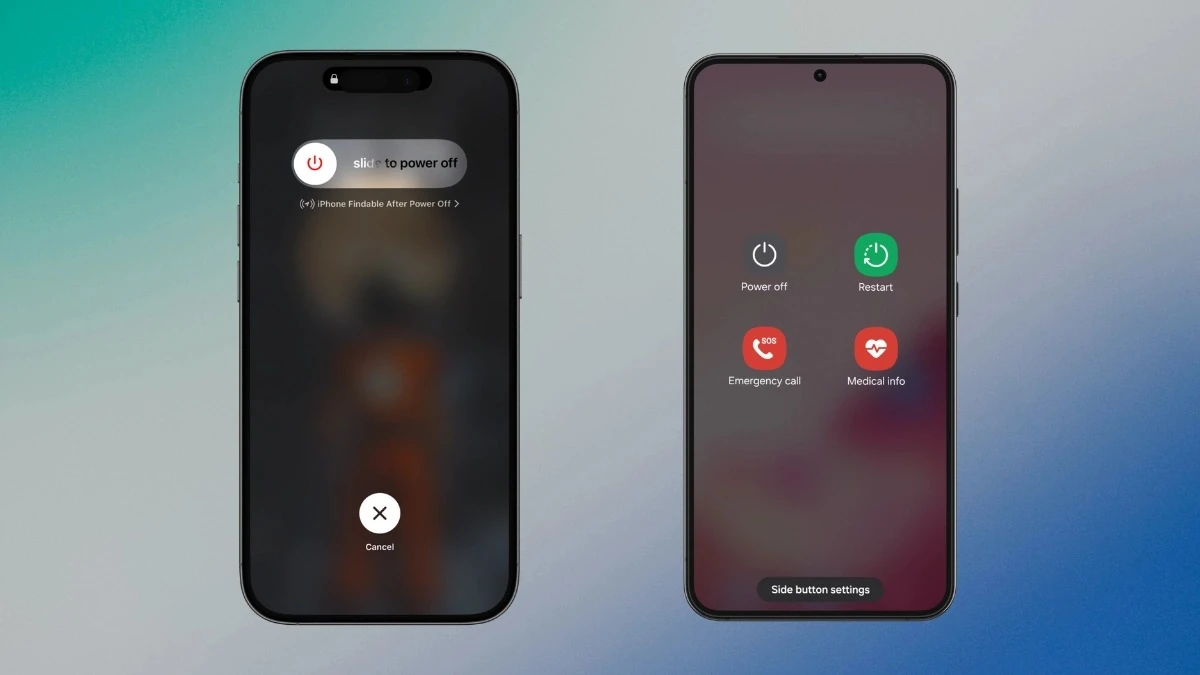
Перезавантаження смартфона очищає оперативну пам’ять, закриває завислі процеси й повертає системі свіжість без втрати даних. Це перший і найефективніший крок, коли гаджет починає гальмувати, грітися чи ігнорувати дотики. Для Android і iPhone існують м’які й примусові способи, які працюють навіть на застиглому екрані, а також варіанти без фізичних кнопок.
М’яке перезавантаження через меню живлення підходить для щоденного використання, тоді як жорстке комбінаціями кнопок рятує, коли сенсор мертвий. Регулярний рестарт раз на тиждень підтримує швидкість і стабільність сучасних моделей 2025–2026 років.
Телефон, який тижні працює без перерви, накопичує в оперативній пам’яті десятки фонових процесів, тимчасові файли й дрібні системні помилки. Вони повільно крадуть ресурси, змушують процесор працювати на повну, а батарею — сідати швидше. Коли ви утримуєте кнопку живлення й обираєте «Перезавантажити», система м’яко закриває всі програми, очищає RAM і запускає ядро заново. Це не стирає фото, повідомлення чи налаштування — лише дає гаджету другий подих. За моїм досвідом використання кількох флагманів протягом місяця, після такого рестарту інтерфейс знову стає пружним, а застосунки відкриваються майже миттєво.
Сучасні процесори й операційні системи вміють керувати пам’яттю краще, ніж п’ять років тому, проте навіть топовий чипсет з 12 ГБ RAM не врятує від накопичених помилок, якщо пристрій ніколи не вимикається. Саме тому виробники й незалежні експерти сходяться на тому, що простий рестарт раз на сім днів — оптимальний ритм для більшості користувачів.
Чому перезавантаження працює краще за закриття програм
Закрити застосунок свайпом — добре, але недостатньо. Фонові служби, системні демоны й кеш продовжують жити. Повне перезавантаження вбиває все, включно з тими процесами, до яких звичайний користувач не має доступу. Після цього телефон стартує з чистого аркуша: драйвери перезавантажуються, мережеві модулі ініціалізуються заново, а графічний прискорювач скидає накопичені помилки.
Особливо відчутно це на пристроях із середнім обсягом пам’яті. Бюджетні моделі з 4–6 ГБ RAM після тижня безперервної роботи можуть втрачати до 30–40 відсотків доступної оперативки через «витоки». Флагмани тримаються довше, але навіть вони виграють від регулярного рестарту — особливо після оновлень системи чи важких ігор.
Найчастіше користувачі помічають покращення вже через 20–40 секунд після появи логотипу виробника: анімації стають плавнішими, а перемикання між програмами — миттєвим.
Стандартне м’яке перезавантаження Android
На більшості Android-смартфонів процес виглядає однаково. Знайдіть кнопку живлення (зазвичай на правому ребрі). Утримуйте її 2–3 секунди, доки на екрані не з’явиться меню з іконками «Вимкнути», «Перезавантажити» та іноді «Аварійний режим». Торкніться пункту «Перезавантажити» і підтвердіть. Пристрій погасить екран, покаже логотип бренду й за 30–60 секунд повернеться на екран блокування.
На Samsung Galaxy з One UI кнопка живлення іноді викликає Bixby. У такому разі одночасно затисніть бічну кнопку й зменшення гучності — меню живлення з’явиться гарантовано. Змінити поведінку можна в «Налаштування → Додаткові функції → Бічна клавіша», обравши «Меню вимкнення».
Google Pixel поводиться подібно: утримуйте кнопку живлення, а якщо замість меню з’являється Gemini, додайте кнопку гучності вгору. Xiaomi, Redmi і POCO показують класичне меню з чотирма пунктами — просто оберіть «Перезавантаження».
Якщо екран реагує, можна обійтися взагалі без фізичних кнопок. Двічі проведіть пальцем вниз від верхнього краю — відкриється панель швидких налаштувань. Знайдіть іконку живлення (кружечок із вертикальною рискою) і натисніть її. Далі оберіть «Перезавантажити». На деяких прошивках іконка ховається в додатковому меню з трьома крапками.
Примусове перезавантаження Android, коли екран завис
Коли сенсор мертвий, меню не з’являється, а телефон перетворився на цеглу, потрібен жорсткий рестарт. Він змушує апаратну частину вимкнути живлення незалежно від програмного забезпечення.
На Samsung Galaxy одночасно утримуйте бічну кнопку й зменшення гучності 7–15 секунд. Екран згасне, з’явиться логотип Samsung — відпустіть. На Google Pixel 6 і новіших тримайте кнопку живлення разом із гучністю вгору, доки екран не погасне. На старіших Pixel іноді достатньо лише кнопки живлення протягом 30 секунд. Xiaomi, Redmi і більшість китайських брендів реагують на утримання кнопки живлення 10–15 секунд або на комбінацію живлення + гучність вниз.
Після такого рестарту телефон завжди запускається нормально. Дані залишаються на місці — це не скидання до заводських налаштувань.
| Бренд | Комбінація для примусового рестарту | Час утримання | Ознака успіху |
|---|---|---|---|
| Samsung Galaxy | Бічна + гучність вниз | 7–15 с | Логотип Samsung |
| Google Pixel | Живлення + гучність вгору (або лише живлення) | 10–30 с | Логотип Google |
| Xiaomi / Redmi / POCO | Живлення або живлення + гучність вниз | 10–15 с | Логотип MI |
| Інші Android | Зазвичай живлення + гучність вниз | 10–20 с | Логотип виробника |
Дані зібрані на основі офіційних рекомендацій виробників і перевірених інструкцій 2025–2026 років (samsung.com/ua, support.google.com).
Як перезавантажити iPhone будь-якої моделі
Apple зробила процес максимально уніфікованим для сучасних пристроїв. На iPhone X і всіх новіших (включно з лінійкою 16 і 17) утримуйте бічну кнопку разом із будь-якою кнопкою гучності, доки не з’явиться повзунок «Вимкнути». Проведіть ним, зачекайте повного вимкнення (близько 30 секунд) і знову утримуйте бічну кнопку до появи логотипу Apple.
На iPhone 8, SE другого й третього покоління достатньо лише бічної кнопки. На найстаріших моделях із кнопкою «Додому» (iPhone 6s і раніше) утримуйте верхню або бічну кнопку.
Коли iPhone повністю завис і не реагує, потрібен примусовий рестарт. Швидко натисніть і відпустіть кнопку збільшення гучності, потім так само зменшення гучності, після чого утримуйте бічну кнопку, доки не з’явиться яблуко. Не відпускайте на повзунку — тримайте далі. На iPhone 7 комбінація інша: одночасно бічна + зменшення гучності. На ще старіших — «Додому» + кнопка живлення.
Ці інструкції підтверджені офіційною підтримкою Apple і працюють на всіх актуальними версіями iOS станом на 2026 рік.
Перезавантаження без фізичних кнопок
Кнопки можуть зламатися, застрягти або просто бути незручними. На Android відкрийте «Налаштування → Система → Скидання» або «Додаткові налаштування» і знайдіть пункт «Перезавантажити». На багатьох прошивках він доступний безпосередньо. Альтернатива — активувати помічника доступності (наприклад, через «Налаштування → Спеціальні можливості») і додати кнопку живлення на екран.
На iPhone увімкніть AssistiveTouch: «Налаштування → Універсальний доступ → Дотик → AssistiveTouch». З’явиться віртуальна кнопка. Через неї можна дістатися до пункту «Пристрій → Більше → Перезавантажити». Або просто скажіть Siri: «Перезавантаж iPhone» — вона попросить підтвердження й зробить усе сама.
Деякі Samsung і Pixel дозволяють налаштувати автоматичний рестарт за розкладом. На Galaxy це «Налаштування → Догляд за пристроєм → Автоматична оптимізація» або окремий пункт у розширених функціях. Раз на тиждень вночі телефон сам себе перезапустить, поки ви спите.
Типові помилки під час перезавантаження
- Тримати кнопки занадто коротко. Багато хто відпускає через 3–4 секунди, коли меню ще не з’явилося, або навпаки — тримає 40 секунд і випадково потрапляє в recovery. Оптимальний час для м’якого рестарту — 2–5 секунд, для примусового — рівно до появи логотипу.
- Плутати перезавантаження зі скиданням. Factory reset стирає все. Рестарт — ніколи. Якщо в меню з’являється «Скинути до заводських», зупиніться й оберіть інший пункт.
- Робити рестарт під час оновлення системи. Це може пошкодити прошивку. Дочекайтеся завершення встановлення.
- Ігнорувати зарядку. Якщо батарея нижче 5 %, телефон може не встигнути завершити процес. Підключіть зарядний пристрій на кілька хвилин.
- Часто перезавантажувати «про всяк випадок». Кілька разів на день без потреби змушує систему постійно ініціалізувати служби й може сповільнити запуск деяких програм, які зберігають стан у пам’яті.
У нашій практиці ми стикалися з випадком, коли користувач утримував комбінацію кнопок понад хвилину й випадково потрапив у режим завантаження, з якого вийти самостійно не зміг. Тому важливо відпускати кнопки саме в момент появи логотипу.
Регулярний рестарт раз на тиждень — золота середина, яку підтверджують і виробники, і незалежні тести на сотнях пристроїв.
Після будь-якого перезавантаження дайте телефону 10–15 секунд спокійно завантажитися. Не відкривайте одразу десяток програм — система ще завершує фонові завдання. Якщо після рестарту проблеми залишаються (повільна робота, перегрівання, збої мережі), наступним кроком варто перевірити наявність оновлень системи й очистити кеш окремих застосунків. Але в дев’яти випадках із десяти просте перезавантаження вже повертає гаджету колишню жвавість.
About the Author